မဂၤလာပါ ဖုန္းကတ္သံုးျခင္းျဖင့္ေငြကုန္က်သက္သာပါမည္...

အဆင္မေျပမႈ ့မ်ားအတြက္ call center မွ (၂၄ )နာရီ ၀န္ေဆာင္မႈ ့ေပးေနပါသည္ ။ လက္လီ လက္ကားေရာင္း၀ယ္လို သူမ်ား ဆက္သြယ္ရန္ မပူစူး ၀၈၅၃၂၃၆၃၃၂ ကိုစံဂ်ဴး ၀၈၉၇၁၁၇၉၅၉ ဘန္ေကာက္ ျမိဳ ့ထိုင္းႏိုင္ငံ ။

ကြန္ပ်ဴတာစာအုပ္မ်ားႏွင့္ ေဆာ့ဝဲလ္မ်ား

ကြန္ပ်ဴတာစာအုပ္မ်ားႏွင့္ ေဆာ့ဝဲလ္မ်ားကို အခ်ိန္ရသမွ် တင္းေပးသြားမည္ျဖစ္ပါ၍ လာေရာက္ ေစာင့္ပါၾကပါရန္ မိတ္ေဆြမ်ားသို႔ ေျပာၾကားလိုပါသည္...

WINDOW 7 ကို WINDOW 8 ပံုစံျဖင့္အသံုးျပဳမယ္

Windows 8 Transformation Pack 7.0 ေဆာ့ဝဲလ္ေလးဟာ WINDOW 7 ကို WINDOW 8 ပံုစံျဖင့္ အသံုးျပဳႏိုင္ပါတယ္... ခင္မင္လွ်က္ မိတ္ေဆြအားလံုး သို႔ကၽြန္ေတာ္ ဒီေန႔မွ်ေပးလိုက္ပါတယ္ဗ်ာ.. WINDOW 7 ကို သံုးေနျပီး WINDOW 8 မသံုးဘူးေသးတဲ့ မိတ္ေဆြမ်ား အစမ္းသေဘာ သံုးၾကည့္မယ္ ဆိုရင္ ေအာက္မွာသာ ေဒါင္းေလာ့ ရယူႏိုင္ပါျပီး

မဂၤလာပါ ဖုန္းကတ္သံုးျခင္းျဖင့္ေငြကုန္က်သက္သာပါမည္...

အဆင္မေျပမႈ ့မ်ားအတြက္ call center မွ (၂၄ )နာရီ ၀န္ေဆာင္မႈ ့ေပးေနပါသည္ ။ လက္လီ လက္ကားေရာင္း၀ယ္လို သူမ်ား ဆက္သြယ္ရန္ မပူစူး ၀၈၅၃၂၃၆၃၃၂ ကိုစံဂ်ဴး ၀၈၉၇၁၁၇၉၅၉ ဘန္ေကာက္ ျမိဳ ့ထိုင္းႏိုင္ငံ ။

Windows 7 Manager v 4.3.2 For Win 7 (13MB)

Windows 7 Manager ဆိုရင္ေတာ္ေတာ္မ်ားမ်ားရင္းနွီးမွာပါ ဒီေဆာ့ဝဲလ္ကို ကၽြန္ေတာ္လိုရွာေနတာၾကာပါျပီ ေနာက္ဆံုးတြက္ ကိုေနာက္ဆံုးရ သတင္မ်ား facebook မွာေတြလို႔ကၽြန္ေတာ္ယူလာခဲ့ပါတယ္22/09/2013 ေနာက္ဆံုးထြက္ေလးကို ကၽြန္ေတာ္္မိတ္ေဆြမ်ားအတြက္ျပန္ေလ

သင့္ဖုန္းအတြက္ ANDROID APPS မ်ား...

သင့္အလိုဆိုေနေသာ့ ANDROID APPS မ်ား. ကိုရွာၾကံစုစည္းေပးသြားပါမည္. သင့္အတြက္ အေထာက္အကူျပဳမည္ ဆိုပါက ကၽြန္ေတာ္ ၾကိဳးစားရ အားရွိပါမည္.. သို႔ျဖစ္ပါ၍ သင့္သည့္ ဤ ဆိုဒ္အား Like လုပ္ထားျခင္းျဖင့္အားေပးပါ.

I T သတင္းမ်ား အားရသမွ် သင္သိေစရန္...

သင့္သံုးစြဲေနေသာ Android မ်ား Compter ႏွင့္ Window မ်ား Programs မ်ား အေၾကာင္း ကၽြန္ေတာ္ သိရသမွ် I . T သတင္းမ်ားအျဖစ္ တင္ေပးသြားပါမည္.. ဤေနရာမ်ား Click လုပ္ျပီး ေစာင့္ေမွ်ာ္..ဖတ္ႏိုင္ပါျပီး...

ကြန္ပ်ဴတာ Games မ်ားကိုဤေနရာတြင္ရယူပါ

သင့္အတြက္ကြန္ပ်ဴတာ ဂိမ့္မ်ားကို စုစည္းေပးသြားပါမည္.. ဂိမ့္ဝါသနာရွင္ မိတ္ေဆြမ်ား အား အခ်ိန္မရလို႔ မတင္ျဖစ္သည္ျဖစ္ေစ ေဒါင္းေလာ့အဆင္မေျပသည္ ျဖစ္ေစ အမွာစကားမ်ား ထားခဲ့ၾကပါရန္ ေတာင္ဆိုပါသည္........

Showing posts with label နည္းပညာ. Show all posts

Sunday, July 27, 2014

ကြန္ပ်ဴတာ အယူအဆ အမွားမ်ား


    ကြန္ျပဴတာ နဲ႔ ပတ္သက္ၿပီး အယူအဆမ်ားစြာ ၊ နည္းလမ္းမ်ားစြာ ရွိပါတယ္။ အဲဒီအယူအဆ ေတြထဲက အခ်ိဳ႕ 
ဟာ မွားယြင္းေနပါတယ္။ အဲဒီအမွားေတြ ကို ေရွာင္ရွားႏုိင္တဲ့ နည္းလမ္းေတြကို ေရးေပးလိုက္ပါတယ္။ 
Default Installation ကို အသံုးျပဳျခင္း
--------------------------------------
Freeware ေတြဟာ အခမဲ့အသံုးျပဳႏုိ္င္တဲ့အတြက္ အလြန္အသံုး၀င္ပါတယ္။ ဒါေပမယ့္ Freeware အမ်ားစု မွာ 
ေၾကာ္ညာေတြ ပါရွိၾကၿပီး Ad-Ware လို႔ ေခၚတဲ့ ေဆာ့၀ဲ အပိုေတြကို ထည့္သြင္းေပးတတ္ၾကပါတယ္။ အဲဒီ အပို
ေဆာ့၀ဲ ေတြ ဟာ ကြန္ျပဴတာ ကို ေလးလံေစပါတယ္။ အဲဒီအတြက္ Freeware တစ္ခုကို အင္စေတာ လုပ္ၿပီဆိုတိုင္း
 Custom Installation ကို အသံုးျပဳသင့္ပါတယ္။ Custom Installation ကို အသံုးျပဳရင္ Ad-Ware, Crapware ,
 Browser Toolbar နဲ႔ အျခား ေဆာ့၀ဲ ေတြကို အင္စေတာ လုပ္ျခင္း မွ ေရွာင္ရွားႏုိင္မွာ ျဖစ္ပါတယ္။ 

Registry ရွင္းလင္းျခင္း
------------------------
Registry ရွင္းလင္းျခင္း ဟာ ကြန္ျပဴတာ ကို ျမန္ဆန္ေစတယ္လို႔ ယူဆေနၾကပါတယ္။ အဲဒီ အယူအဆ ဟာ မွားယြင္း
ပါတယ္။ Windows Registry ဟာ Windows နဲ႔ Applications ေတြရဲ႕ Settings ေတြကို သိမ္းမွတ္ထားတဲ့ Database
 ျဖစ္ပါတယ္။ Windows Registry မွာ Entry ေပါင္း သိန္းဂဏန္း ရွိပါတယ္။ ေဆာ့၀ဲ တစ္ခ်ိဳ႕ကို Uninstall လုပ္လိုက္တဲ့
အခါမွာ Registry မွာ Entry အနည္းငယ္ က်န္ရွိတတ္ပါတယ္။ အဲဒီ Entry အနည္းငယ္ ကို ရွင္းလင္းျခင္းဟာ ကြန္ျပဴတာ
 ကို သိသာစြာ လွ်င္ျမန္လာေစမွာ မဟုတ္ပါဘူး။ အျခား Registry Entry ေတြကို မွားယြင္း ရွင္းလင္း မိတတ္ၿပီး မလိုလား
အပ္တဲ့ Error ေတြ ျဖစ္တတ္ပါတယ္။ ေဆာ့၀ဲ Company ေတြက သူတို႔ရဲ႕ Registry Cleaner ေတြ ေရာင္းေကာင္းေအာင္
 လိမ္လည္ေၾကာ္ညာေနၾကတာျဖစ္ပါတယ္။ 

Disk Defragmentation မၾကာခဏ ျပဳလုပ္ျခင္း
------------------------------------------------
Windows က Drive ေတြကို ေနာက္ကြယ္မွာ အလိုအေလွ်ာက္ Defragment ျပဳလုပ္ေပးတဲ့အတြက္ ကိုယ္တိုင္ Defragment
 ျပဳလုပ္စရာမလိုပါဘူး။ Fragmented ျဖစ္တဲ့ ႏႈန္းဟာ ၅ ရာခိုင္ႏႈန္းကေန ၁၀ ရာခိုင္ႏႈန္း အတြင္းမွာ ရွိလာမွသာ ကိုယ္တိုင္
 Defragment ျပဳလုပ္သင့္ပါတယ္။ Magnetic Hard Drive (HDD) မ်ားမွာသာ Defragment ျပဳလုပ္စရာလိုပါတယ္။ Solid 
State Drive (SSD) မ်ားမွာ Defragment ျပဳလုပ္စရာမလိုပါဘူး။ 

ကြန္ျပဴတာ ကို Restart မျပဳလုပ္ျခင္း
-------------------------------------
ကြန္ျပဴတာမွာ ျပႆနာ တစ္ခုတက္ရင္ ပထမဆံုး Restart ျပဳလုပ္ၿပီး ျပႆနာ ေျပလည္သြားၿပီလားဆိုတာ စစ္ေဆးသင့္ပါ
တယ္။ Reboot ျပဳလုပ္ျခင္းျဖင့္ ျပႆနာမ်ားစြာ ကို ေျပလည္ေစပါတယ္။ Reboot ျပဳလုပ္ျခင္းျဖင့္ ကြန္ျပဴတာ ေႏွးေကြးစြာ
 အလုပ္လုပ္ျခင္း၊ Program ေတြက Memory ကို အလြန္အကြ်ံအသံုးျပဳျခင္း ၊ အင္တာနက္ နဲ႔ WiFi ခ်ိတ္ဆက္မရျခင္း ၊ 
Windows Blue Screen of Death ျပႆနာျဖစ္ျခင္း စတာေတြကို ေျဖရွင္းေပးႏုိင္ပါတယ္။ 


Data မ်ားကို Back Up မျပဳလုပ္ျခင္း
-----------------------------------
ေဒတာ ဆံုးရႈံးမႈျဖစ္ေစတဲ့ အေၾကာင္းအရင္းမ်ားစြာ ရွိပါတယ္။ အျဖစ္အမ်ားဆံုး က မွားယြင္းဖ်က္မိျခင္း၊ Hard Disk ပ်က္ဆီးျခင္း၊
 Viruses နဲ႔ သင့္ေတာ္စြာ Shutdown မျပဳလုပ္ျခင္း တို႔ ျဖစ္ပါတယ္။ အဲဒီအတြက္ အေရးႀကီးတဲ့ ဖိုင္ေတြကို အျမဲတစ္ေစ Back 
Up ျပဳလုပ္ထားသင့္ပါတယ္။ ေဒတာေတြကို Back Up ျပဳလုပ္ႏုိ္င္တဲ့ နည္းလမ္းမ်ားစြာ ရွိပါတယ္။ External Hard Drive မွာ Back 
Up ျပဳလုပ္ျခင္း၊ Cloud Storage မွာ Back Up ျပဳလုပ္ျခင္း ၊ Network Drive အသံုးျပဳျခင္း တို႔ ျဖစ္ပါတယ္။ Windows 7 မွာ ေဒ
တာေတြကို Back Up , Restore ျပဳလုပ္ႏုိ္င္တဲ့ စြမ္းေဆာင္ခ်က္ပါရွိပါတယ္။ Windows 8 မွာ Time Machine Back Up စြမ္းေဆာင္
ခ်က္ပါရွိပါတယ္။ 

Windows OS နဲ႔ အျခား ေဆာ့၀ဲေတြကို Update မျပဳလုပ္ျခင္း
--------------------------------------------------------------
Developer ေတြက Updates ေတြျပဳလုပ္ေပးရတဲ့ အေၾကာင္းအရင္းမ်ားစြာ ရွိပါတယ္။ အဓိက အေၾကာင္းအခ်က္ေတြက စြမ္း
ေဆာင္ခ်က္ အသစ္ေတြကို ထည့္သြင္းေပးဖို႔၊ အမွားေတြကို ျပင္ဆင္ဖို႔၊ လံုျခံဳေရး ဟာကြက္ေတြကို ဖာေထးေပးဖို႔ နဲ႔ System ကို 
ပိုမိုလံုျခံဳေစဖို႔ ျဖစ္ပါတယ္။ 
Control Panel>System and Security> Windows Update မွာ Windows Update ေတြကို ရယူႏုိင္ပါတယ္။ Windows 
Update ေတြကို အလိုအေလွ်ာက္ Download ရယူၿပီး အင္စေတာ လုပ္ဖို႔ ကို Windows Update ရဲ႕ Settings ထဲမွာ သတ္မွတ္
ထားႏုိင္ပါတယ္။ 
          Antivirus ကိုလည္း အျမဲတစ္ေစ Update ျပဳလုပ္ေပးဖို႔ လိုအပ္ပါတယ္။ Antivirus Company ေတြက Virus အသစ္ေတြကို 
ကာကြယ္ဖို႔ Virus Database ေတြကို ေန႔စဥ္ Update ျပဳလုပ္ေပးေလ့ရွိပါတယ္။ 
ကြန္ျပဴတာနည္းပညာနယ္ပယ္ ဟာ က်ယ္ျပန္႔တဲ့အတြက္ မွားယြင္းတဲ့ အယူအဆေတြကို လက္ခံက်င့္သံုးေနသူေတြ အမ်ားႀကီး 
ရွိပါတယ္။ အေပၚမွာ ေဖာ္ျပထားတဲ့ အယူအဆမွားေတြကို သိရွိၿပီး ေရွာင္ရွားႏုိင္ဖို႔ ေရးသားေပးလိုက္ပါတယ္။ 
Credit > yatanarponcomputer.com

Friday, June 6, 2014

Windows explorer ေျဖရွင္းနည္း

 Windows explorer အေၾကာင္းကို ကၽြန္ေတာ္သိသေလာက္ေျပာျပၾကည့္ပါမယ္
ကၽြန္ေတာ္တို႔ေတြဟာ ကြန္ပ်ဴတာတစ္လံုးဝယ္လိုက္ျပီ သံုးေနရင္ရင္နဲ႔ တစ္ေနမွာ ကြန္ပ်ဳတာ
Window ပ်က္က်သြားခဲ့တဲ့ အခါ မိမိအေနျဖင့္ Window ကိုေကာင္းေကာင္း တင္တက္ပါတယ္
အနားမွာလည္း Window အေခြ ကရွိျပီးသားဆိုေတာ့ Window တင္လိုက္တယ္ ဆိုၾကပါေတာ့
Window အသစ္ကေလးမို႔ သံုးလိုေကာင္းေနပါတယ္ ေနာက္တစ္ေန မနက္ဖန္မွာ Browser
တစ္ခုခု ကိုသံုးဖို႔ ဖြင့္လိုက္ပါတယ္ 
 အခုျမင္ေနရတဲ့ ပံုလိုျဖစ္ေနပါျပီး ဖြင့္မရေတာ့ဘူး ဘာဘဲလုပ္လုပ္ လုပ္မရေတာ့ တစ္ခါ
တစ္ေလ စိတ္မရွည္လို႔ Power ကိုပိတ္ခ်လိုက္ရတယ္ ဒါေတြဟာ ဘာေၾကာင္းလဲ ဆိုတာ ကၽြန္ေတာ္
မိတ္ေဆြ တစ္ေယာက္အတြက္ ေရရြယ္ျပီး ဒီပို ကိုကၽြန္ေတာ္ ေရးလိုက္ေတာ့မယ္ သူကြန္ပ်ဴက
အဲလို႔ျဖစ္ေနလို႔ပါတဲ့ ဒီလို႔ျဖစ္ရတဲ့ အေၾကာင့္က ကၽြန္ေတာ္တို႔ အခုသံုးေနတဲ့ Window ေခြဟာ Copy
ျဖစ္ေနလို႔ပါ Update မျဖစ္တဲ့အတြက္ေၾကာင့္ပါ ဒီျပႆနာ ကိုကၽြန္ေတာ္ ေျဖရွင္ရေအာင္ဗ်ာ
 Windows explorer has stopped working..ဆိုတာကို ေျဖရွင္းနည္းကေတာ့ ႏွစ္နည္းရွိတယ္
ကၽြန္ေတာ္ ပထမ နည္းျဖစ္တဲ့.Registry Editor ကေန ေျဖရွင္းနည္းကိုေျပာျပေပးသြားပါ့မယ္.
Registry ထဲမွာ ၀င္ျပင္မွာဆိုေတာ့ ..Window+R ကိုႏွိပ္ျပီး. regedit ကိုရိုက္ျပီး Enter ေခါက္လိုက္ပါ..
Editor ေပၚလာရင္ေတာ့ HKEY_LOCAL_MACHINE ကိုသြားပါ...HKEY_LOCAL_MACHINE >>>
Software>>>>Microsoft>>>>Window
Window ေအာက္က Current Versionေနာက္.Explorer.
Explorer ေအာက္က Browser Helper Objects ကို
Right Click ႏွိပ္ျပီး Delete ကိုႏွိပ္လိုက္ပါ။

****************************
        ေနာက္တစ္နည္းကိုေျပာျပလိုက္ပါမယ္... Run Box ထဲကေန “control folders” လို႕ရိုက္လိုက္ပါ
အခုျမင္ေနရတဲ့ ပံုအတိုင္း View Tab ထဲကိုသြားျပီးမွ်ားအနီေလး ျပထား Launch folder windows in
a separate  Process ဆိုတဲ့ေနရာမွာ အမွန္ျခစ္ေလးျခစ္ေပးလိုက္ပါ။
 Apply / Ok လုပ္လိုက္ပါ.....။

Sunday, May 11, 2014

Facebook မွ Profile Photo, Cover Photo အားသူမ်ားကူးယူ၍ မရေအာင္လုပ္ျခင္း

 Facebook မွ Profile Photo, Cover Photo အားသူမ်ားကူးယူ၍ မရေအာင္လုပ္ျခင္း 
နည္းပညာကို Facebook အသံုးျပဳသူတိုင္း စိတ္ဝင္စားမယ္လို႔ထင္ပါတယ္ … PC, Android, iOS 
သံုးမ်ိဳးလံုးမွာ ျပဳလုပ္လို႔ရပါတယ္ … သိၿပီးသားသူေတြရွီသလို မသိရေသးတဲ့သူေတြလဲရွီမွာ … 
ထို႔ေၾကာင့္ မွ်ေဝလိုက္သည္ … ကဲစရေအာင္ဗ်ာ …
၁။ မိမိ အသံုးျပဳတဲ့ PC ျဖစ္ျဖစ္ Mobile ျဖစ္ျဖစ္ Browser ကို အသံုးျပဳရမွာျဖစ္ပါတယ္ … Mobile 
Phone အတြက္ ထုပ္ထားေသာ Facebook Application မ်ားတြင္အသံုးျပဳ၍မရသည့္အတြက္
 Browser ကို အသံုးျပဳျခင္းျဖစ္ပါတယ္ …
၂။ Browser ကိုအသံုးျပဳၿပီး www.facebook.com သို႔သြားၿပီး မိမိအေကာင့္ကို ဝင္လိုက္ပါ …
 ၿပီးရင္ Facebook Home ကိုသြားၿပီး မိမိ Profile (သို႔) Cover ထားလိုေသာပံုကို ေရြးခ်ယ္၍ ပံု၏ 
ညာဘက္ေအာက္ေထာင့္နားတြင္ရွီေသာေနရမွာ Friend အစား Only me ေျပာင္း၍ Post တင္လိုက္ပါ 
… Post တင္ၿပီးေသာအခါတြင္ မိမိတစ္ဦးတည္းျမင္ရမွာျဖစ္ပါတယ္ …
၃။ မိမိတင္လိုက္တဲ့ ပံုကို Click တစ္ခ်က္ႏွိပ္ပါ။ ထိုအခါ Option lable ကိုတစ္ခ်က္ႏွိပ္ၿပီး  Make Profile 
Picture (သို႔) Make Cover Photo ကိုေရြးျခင္းျဖင့္ မိမိ Profile (သို႔) Cover ကိုေျပာင္းလဲေစပါ။
၄။ ထို႔ေနာက္ မိမိ Facebook Timeline မွ Photo ထဲသို႔ဝင္ပါ။
၅။ ၿပီးေနာက္ Your Photos ထဲသို႔သြားပါ။ ထိုအခါ မိမိ Profile (သို႔) Cover ျပဳလုပ္ထားေသာပံုကို
ေတြ႕ရပါလိမ္မယ္ …
၆။ မိမိ Profile (သို႔) Cover ျပဳလုပ္ထားတဲ့ပံုကိုတစ္ခ်က္ႏွိပ္လိုက္ပါ။ ထိုအခါ ပံုေပၚလာပါလိမ့္မည္။
 ပံု၏ ညာဘက္အေပၚေထာင့္နားတြင္ Edit ကိုတစ္ခ်က္ႏွိပ္ေပးပါ။
၇။ Edit ႏွိပ္လိုက္ပါက ေအာက္ကပံုအတိုင္း ျမင္ေတြ႕ရပါလိမ့္မယ္ … Firend ေနရာမွာ Only me 
လို႔ေျပာင္းလဲေပးလိုက္ပါ။
ထိုအခါ မည္သူမွ မိမိ Profile (သို႔) Cover Photo တို႔ကုိ Copy ကူယူျခင္း Save as လုပ္ျခင္းရေတာ
့မည္မဟုတ္ပါ။ ယခု tutorial သည္ Copy ရယူလို႔မရေအာင္ ေဖာ္ျပျခင္းျဖစ္သည့္အတြက္ … Copy 
ရယူလို႔ရေအာင္ ျပဳလုပ္နည္းကို မေဖာ္ျပေတာ့ပါ … :P

အားလံုးအဆင္ေျပၾကပါေစခဗ်ာ …

Sharing – Thaw Tar
myanmarmobileapp.com

Monday, March 31, 2014

Samsung ပရိသတ္ေတြအတြက္ လွ်ိဳ႕၀ွက္အညႊန္းကုဒ္မ်ာ


       အခု ေခတ္မွာ ဖုန္းဆိုင္ေတြမ်ားၿပားစြာ ေပၚေပါက္ေနတာၿဖစ္လု႔ိအရည္အေသြးအေနနဲ႔ သံသယ
မၿဖစ္ရေအာင္ ေဖာ္ၿပေပးလိုက္ပါတယ္။ ပံုမွန္ထက္ ေစ်းသက္သာလို႕ ေစ်းၾကီးလို႔ စိတ္ထဲတစ္မ်ိဳး ၿဖစ္
ေနရင္ ဒီကုဒ္ေလးေတြနဲ႔ စစ္ေဆးၾကည္႔လိုက္ေပါ့ ကိုယ္ရဲ႕ ဖုန္းဟာ ဘယ္လိုအရည္အေသြး၊ ဘယ္လိုစြမ္း
ေဆာင္ရည္ရွိတယ္ဆိုတာ လူတိုင္းသိခ်င္ၾကမွာပဲေလ ။ ေကာင္းပါၿပီ။ ေအာက္မွာ ၾကည္႔လိုက္ပါဦး
Android version 4.0 အထက္မွာဆိုရင္ေတာ့*#7353# အဲကုဒ္ေလးက အကုန္အဆင္ေျပပါတယ္
sensor အကုန္လံုးကို စစ္ႏိုင္ပါတယ္...
           ဒါေပမယ့္ ေအာက္က ကုဒ္ေလးေတြကိုေတာ့ 4.0 ေအာက္မွာသံုးႏိုင္ပါေသးတယ္..
ဖုန္းရဲ႕ အေသးစိတ္အခ်က္အလက္ေတြ အတြက္ *#*#4636#*#* ကိုႏွိပ္ပါ။ သင္႔သိခ်င္တဲ႔ IMEI ကုတ္၊
မိမိရဲ႕ဖုန္းနက္၀မ္၊ ဖုန္း၀န္ေဆာင္မူထဲမွာ ရွိမရွိသိရွိေစမွာ ၿဖစ္ပါတယ္။ ဘတၱရီနဲ႕ ပတ္သက္တဲ႔ အခ်က္ေတြ
အၿပင္ ဖုန္းမွာ သံုးထားတဲ႔ ကိန္းဂဏန္းဇယားေတြကိုေဖာ္ၿပေပးမွာ ၿဖစ္ပါတယ္။
                  Touch Screen စမ္းသပ္ရန္အတြက္ ဒီစမ္းသပ္ခ်က္ေလးက ဖုန္းမ၀ယ္ခင္ေလးမွာ ေတာ္ေတာ္
အသံုး၀င္ပါလိမ္႔မယ္။ ဖုန္းတစ္လံုးရဲ႕ Touch Screen အရည္အေသြးကို သိရွိေစနိင္ပါတယ္။ ဒီအတြက္ *#*
#2664#*#* ကိုႏွိပ္ပါ ဗ်ာ ။
              Touch screen version အတြက္ကေတာ႔ *#*#2663#*#* ကိုႏွိပ္ပါ။ဖုန္းေခၚလိုက္တာနဲ႔ လက္နဲ႔
ပြတ္စရာမလိုပဲ နားနဲ႔ကပ္ရံံုနဲ႔ ေၿဖၾကားနိင္တဲ႔ proximity sensor ကိုစမ္းသပ္ဖို႔အတြက္ *#*#0588#*#* ကိုႏွိပ္ပါ။
ဖုန္းတစ္လံုးမွာ RAMက လည္းအေရးၾကီးပါတယ္။ တစ္ခ်ိဳ႕ဖုန္းေတြက အၿပင္မွာ RAM ဘယ္ေလာက္ဘယ္ေလာက္
ဆိုၿပီး ေရးထားေပမဲ႔လို႔ တစ္ကယ္တမ္း တရား၀င္မဟုတ္တဲ႔ ဖုန္းေတြၿဖစ္ေနတတ္ပါတယ္။ ကဲ ကိုယ္ဖုန္းက အတုလား
 အစစ္လားဆိုတာ RAM အတြက္ *#*#3264#*#* ကိုႏွိပ္လိုက္ပါဦး။ Null ဆိုရင္ေတာ႔ တရားမ၀င္လို႔ေဖာ္ၿပထား
တာၿဖစ္ပါတယ္။ Music ၾကိဳက္တဲ႕ ကိုကို မမမ်ား ဖုန္းရဲ႕ အသံပိုင္းဆိုင္ရာ မယ္လိုဒီ စမ္းသပ္ဖို႔အတြက္ကေတာ႔
*#*#0673#*#* ကိုႏွိပ္ကာ စမ္းၾကည္႔ပါ။ တုန္ခါမူ Vibration အတြက္ *#*#0842#*#* ကိုႏွိပ္ကာ စမ္းပါ။
ဖုန္းတစ္လံုးရဲ႕ အေရာင္ကာလာေကာင္းမြန္မူ၊ အာရံုခံ Accelerometer ေတြေကာင္းမေကာင္း၊ စပီကာေကာင္း
မေကာင္း၊ ကင္မရာၾကည္မၾကည္ဆိုတာေတြ အားလံုးအတြက္ lcd စမ္းသပ္မူလိုေခၚတဲ႔ ဒီနံပါတ္ကိုႏွိပ္ကာ
*#*#0*#*#* စမ္းၾကည့္ႏိုင္ပါတယ္။

သန္းတိုးေအာင္ မွတ္စု

Monday, March 24, 2014

ရုပ္ရွင္ၾကိဳက္သူမ်ား အတြက္ HD,DVD Movie မ်ားကို utorrent ျဖင့္ေဒါင္းလုပ္ယူနည္း (How to download HD,DVD movies with utorrent?)

အင္တာနက္ကေန HD,DVD, Blu-ray Movies မ်ားကို ရိုးရိုး Downloader မ်ား ျဖင့္ေဒါင္းလုပ္ယူ၍
မရပါ။အဲဒီ HD,DVD,BD ရုပ္ရွင္မ်ား(အရပ္စကားနဲ႔ဆိုရင္..အၾကည္ဇာတ္ကားေတြ) ကို "utorrent" ျဖင့္သာ
ေဒါင္းလုပ္ယူလို႔ရပါတယ္။ ေဒါင္းေလာ့ယူနည္းကို ေအာက္မွာ YOUTUBE နဲ႔ရွင္းထားပါတယ္
အလင္းသစ္နံနက္ခင္းမွ ကူးယူေဖာ္ျပထားတာပါ...
                                                
                                     ေဆာဝဲလ္ကိုေတာ့ ဒီမွာ ရယူလိုက္ပါ


Tuesday, March 18, 2014

အြန္လိုင္းမွာ Programming အလြယ္တကူ ေလ့လာလို႔ရတဲ့ ဆုိဒ္

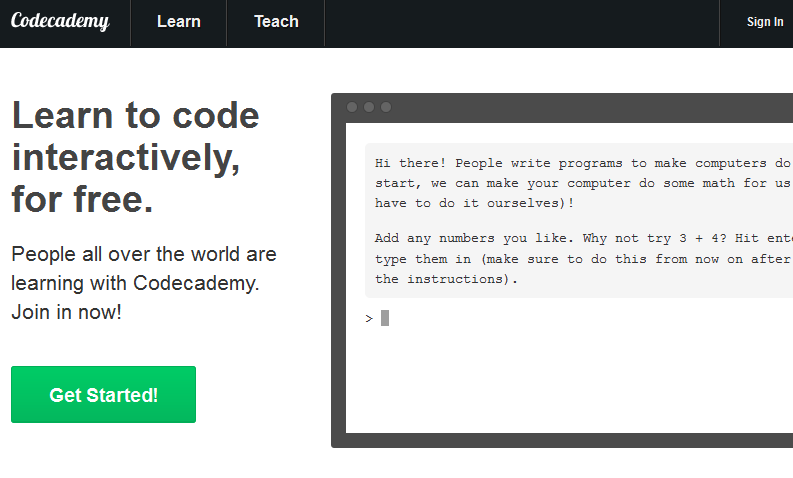
Code Academy နဲ ႔မိတ္ဆက္ေပးခ်င္ပါတယ္။ သူက လက္ရွိ ကမၻာေပးမွာ လူသံုးအမ်ားအဆံုး Code Learning Website
မ်ားထဲမွ တစ္ခု ျဖစ္ပါတယ္။ သိတဲ့သူေတြလည္း သိျပီးသား ျဖစ္မွာပါ။ Basic html က စလုိ႔ ပေရာ္ဖက္ရွင္ coder တစ္ေယာက္
 ျဖစ္ဖို႔အတြက္ သင္ခန္းစာ အားလံုး အျပည့္အစံု ရွိပါတယ္။ အခမဲ့ သင္ၾကားေရး ဝဘ္ဆိုဒ္ပါ။ Home Page မွာ ေရးထားတဲ့စာေတြကို
အေသအခ်ာဖတ္ဖို႔ လိုအပ္ ပါတယ္။ calculation, time and Date ေတြေလာက္ အလြယ္တကူ ရိုက္ထည့္ျပီးရင္ site ရဲ ႔ Learning
Portal ထဲကို ဝင္လို႔ ရပါျပီ။ ပထမဆံုး ေပးမယ့္ သင္ခန္းစာက Basic html ပါ။ html ေလာက္နဲ႔ Web page တစ္ခုေရးႏိုင္သြားရင္
Certificate ကို အီးေမးလ္လွမ္းပုိ႔ ေပးပါတယ္။ ေနာက္ပိုင္းသင္ခန္းစာ မ်ားမွာ CSS လည္းပါဝင္လာပါမယ္။
              ပရိုဂမ္မာ ျဖစ္ခ်င္စိတ္ ရွိျပီး လံုးဝ အေျခခံမရွိတဲ့သူမ်ားလည္း သင္ၾကားေလ့လာႏိုင္ပါတယ္။ အေျခခံက်တဲ့ စာသားမ်ားနဲ႔ပဲ
ေဖာ္ျပထားပါတယ္။ လက္ေတြ႔စမ္းသပ္လို႔ရမယ့္ Casing ေတြလည္း ပါရွိျပီးသား ျဖစ္ပါတယ္။ လူတိုင္း Coding တတ္ဖို႔အတြက္ Code
Academy ဟာ အေကာင္းဆံုး ဝဘ္ဆုိဒ္ေလးမို႔ မိတ္ဆက္ မွ်ေဝ ေပးလိုက္ ရပါတယ္။
www.codeacademy.com
ေအာင္ခမ္း (www.smart.com.mm)


Monday, March 17, 2014

ဖုန္းအတု နဲ႔ အစစ္ ခြဲၿခားဖို႔အတြက္ အလြယ္ကူဆုံး နည္းလမ္းနဲ႔ စစ္မယ္

Sunday, March 16, 2014

       ရုတ္တရက္ ၾကည့္ရင္ Androidလုိ႔ ထင္ရႏုိင္ပါတယ္။
 Touch Screenကုိ စမ္းၾကည့္မယ္ဆုိရင္ ကြဲျပားစြာ သိရွိ ႏုိင္ပါတယ္။ ခက္တာက Androidကုိ အသုံးျပဳထားတဲ့ တစ္ခ်ိဴ႕
 Handsets ေတြမွာ Android အစစ္ ျဖစ္တယ္ ဆုိတာကုိ သိႏုိင္ဖုိ႔ ခက္ပါတယ္။ တစ္ခ်ိဴ႕ Handsetsေတြက မ်ားေသာအားျဖင့္
Clone Handsets ေတြမွာ ေတြ႔ရ တတ္ပါတယ္။ Androidအစစ္ကဲ့သုိ႔ အသုံးျပဳႏုိင္တဲ့ Featureေတြ အကုန္ ပါ၀င္ပါတယ္။
ဒါေပမဲ့ အဲ့ဒီ့ Android ဖုန္းေတြက Androidအစစ္ကုိ အသုံးျပဳထားတဲ့ဖုန္းေတြ မဟုတ္ၾကပါဘူး။
        Android အစစ္ကုိ အသုံးျပဳထားတဲ့ ဖုန္းနဲ႔ Android အစစ္မဟုတ္တဲ့ ဖုန္းေတြက ဘာေတြ ကြဲျပားလဲ ဆုိရင္ေတာ့ ကြဲလြဲ
တာေတြ သိပ္မရွိေပမဲ့။ Brand အစစ္နဲ႔ ခြဲျခားလုိ႔ မရေအာင္တူတဲ့ Clone Handsets ေတြမွာ Android အစစ္ မဟုတ္တာေတြကုိ
သုံးထားတာ ျဖစ္တဲ့အတြက္ Brand အစစ္ဆုိၿပီး ၀ယ္လုိက္မိသြားမွာ စုိးရိမ္တဲ့ Android User ေတြ အတြက္ ဒီနည္းလမ္းေလးကုိ
ေျပာျပ လုိက္ပါတယ္။ အခုေနာက္ပုိင္း ၀င္လာတဲ့ Samsung Galaxy Mini ေတြမွာ Android အစစ္ မဟုတ္တာေတြကုိ သုံးထား
ပါတယ္။ လုံး၀ကုိ အစစ္နဲ႔ တူပါတယ္။ အဲ့လုိဖုန္းေတြကုိ အစစ္ မဟုတ္ေၾကာင္း ဘယ္လုိ စမ္းႏုိင္လဲဆုိရင္၊ အလြယ္ဆုံးက Setting
ထဲကုိ၀င္ၿပီး Display ကုိ ရွာလုိက္ပါ။ Samsung Galaxy Series ေတြအတြက္ ဒီနည္းနဲ႔ စမ္းၾကည့္လုိ႔ ရပါတယ္။ Display ထဲမွာ
 Font Style ကုိ ရွာၾကည့္လုိက္ပါ။ ေတြ႕ရင္ အစစ္ျဖစ္ေၾကာင္း ယုံလုိ႔ ရပါတယ္။ မေတြ႔ရင္ အစစ္မဟုတ္ဘူး ေပါ့ဗ်ာ။
            ေနာက္တနည္းကေတာ့ လုံး၀ အစစ္ျဖစ္တယ္ ဆုိတာကုိ စမ္းၾကည့္လုိ႔ ရပါတယ္။ Setting ထဲကုိ ၀င္လုိက္ပါ။ About Phone
 ကုိ ေတြ႕ပါ လိမ့္မယ္။ Android Version 4.0.4 စသျဖင့္ ေရးထားတဲ့ ေနရာေလးကုိ ၃ခါ ေလးခါေလာက္ ဆက္တုိက္ ႏွိပ္ၾကည့္ပါ။
စက္ရုပ္ပုံေလး ေပၚလာၿပီး Android Version ရယ္ ICS, Jelly Bean ဆုိတာကုိ ေဖၚျပ ေပးပါလိမ့္မယ္။ ေနာက္ၿပီး စက္ရုပ္ပုံေလးကုိ
ဆက္ဖိထား လုိက္ရင္ စက္ရုပ္ပုံေလးေတြ ေျပးေနတာကုိ ေတြ႕ရ ပါလိမ့္မယ္။ Clone Handsets ေတြမွာ အဲ့ဒီလုိျဖစ္ေအာင္ မလုပ္ ႏိုင္ပါဘူး။
ဒီနည္းလမ္းေတြက Android ဖုန္းေတြကုိ အစစ္ ဟုတ္မဟုတ္ စစ္ၾကည့္လုိ႔ ရႏုိင္ပါတယ္။ အတုအစစ္ ခြဲၿခားဖို႔အတြက္ အလြယ္ကူဆုံး
နည္းလမ္းနဲ႔ အထက္မွာ ေၿပာၿပထားတဲ႕ အတြက္ လုံေလာက္ၿပီး အဆင္ေၿပၾကမယ္ ထင္ပါတယ္။

အားလုံးကိုေက်းဇူးတင္ပါတယ္

IT GARDEN : Myanmar CNN

Friday, March 14, 2014

၀က္လ္ဆိုဒ္ browser ထဲကေန Skype ဖုန္းေတြေၿပာၾကမယ္

Skype APP မရိွလည္း အဆင္ေၿပပါတယ္။ ေဒါင္းရမွာ အခ်ိန္ကုန္ပါေသးတယ္။ အသစ္ plug-in တစ္ခု ၿဖစ္တဲ႔ Skype
Video နဲ႔ Voice call ကို မိုက္ခရိုလ္ေဆာ႔လ္က ခြင္႔ၿပဳေပးထားတာ ၿဖစ္ပါတယ္။ HD Voice နဲ႔ Video call ေတြကို အဆိုပါ
မိုက္ခရိုလ္ေဆာ႔ရဲ႕ plug-in ေလးနဲ႔ အဆင္ေၿပေစပါတယ္။ ၀င္ဒိုးကြန္ပ်ဴတာေတြ၊ Internet Explorer 8 ၀င္ဒိုးေတြနဲ႔ ဒီထက္
ၿမင္႔တဲ႔ ကြန္ပ်ဴတာေတြ၊ Mac ေပၚက Chrome နဲ႔ Firefox ေမာ္ဒယ္လ္ သစ္ေတြ ႏွစ္ခုလံုးမွာ ရရွိနိင္ပါတယ္။
ၿပဳလုပ္ပံုအဆင္႔ဆင္႔-
   -အရင္ဦးဆံုး Skype ေခၚဆိုမူေတြကို web ေပၚမွာ ေခၚဆိုဖို႔အတြက္ Outlook.com မွာ အေကာင္႔တစ္ခုရွိရပါမယ္။ မရွိေသး
ရင္ေတာ႔ Free ရယူနိင္တာမို႔ အေကာင္႔ တစ္ခု ရယူလိုက္ပါ။- အေကာင္႔ရွိၿပီး ဆိုရင္ေတာ႔ အေပၚဘက္ညာဖက္မွာ ရွိတဲ႔ message
icon ေလးကို ႏွိပ္ရပါမယ္။ အဲဒီလိုဆိုရင္ "Add people to chat with" ဆိုတဲ႔ စာေလးက်လာၿပီး Skype contacts ကိုေရြးရပါမယ္။
- ၿပီးရင္ေတာ႔ ၀င္ဒိုး အသစ္တစ္ခုေပၚလာၿပီး Skype plug-in ကို install လုပ္မွာလားလို႔ေမးပါလိမ္႔မယ္။ Get started ကိုနွိပ္ၿပီး
Skype ရဲ႕ ေပၚလစီေတြကို သေဘာတူၿပီး တာနဲ႔ ေဒါင္းလုပ္ခ္ကို စတင္လုပ္ေနတာကိုေတြ႕ရပါလိမ္႔မယ္။ ေဒါင္းလုပ္ခ္ၿပီးသြားၿပီးဆို
လွ်င္ေတာ႔ အဲဒီဖိုင္ရွိတဲ႔ေနရာကို ကလစ္ ႏွစ္ခ်က္ႏွိပ္ရပါမယ္။ ၿပီးရင္ေတာ႔ run ကိုႏွိပ္လိုက္ပါ။
           ဒါဆိုရင္ေတာ႔ Plug-in ဟာ စတင္ install လုပ္ေနတာကိုေတြ႕ရပါလိမ္မယ္။ ဒါၿပီးရင္ေတာ႔ စတင္ skype က သူငယ္ခ်င္းေတြနဲ႔
စတင္စကားေၿပာလို႔ရပါၿပီး တစ္ၿခား Google အေကာင္႔က သူငယ္ခ်င္းေတြအၿပင္ facebook က သယ္ရင္းေတြနဲ႔လည္း ခ်ိတ္ဆက္နိင္ပါ
ေသးတယ္။.  တစ္နည္းအားၿဖင္႔ ဒါကုိ Third party အေနနဲ႔ ခြင္႔ၿပဳထားတယ္လို႔ ဆိုနိင္ပါတယ္။
Aung Heine ( www.smart.com.mm )

Saturday, March 8, 2014

မဖတ္ခ်င္ မေရးခ်င္ျဖစ္ေနတဲ့ CD/DVD Drive ေတြကုိ ဘယ္လုိ ျပင္မလဲ

CD/DVD Drive ေတြဟာ အသုံးျပဳတာ ၾကာလာတာနဲ႔အမွ်  အေခြေရြးတာ၊ သိပ္မေရး သိပ္ မဖတ္ေတာ့တာေတြ ျဖစ္လာတတ္ပါတယ္။ တခါတရံ CD/DVD Drawer မထြက္ခ်င္ထြက္ခ်င္ျဖစ္လုိ႔ ပင္နဲ႔ထုိးၿပီး ဆြဲထုတ္ရတာမ်ဳိးလည္း ရွိပါတယ္။ ဒီလုိ ျဖစ္ရတာဟာ အမ်ားအားျဖင့္ ဖုန္ေတြစုၿပီး ျဖစ္လာတဲ့အညစ္အေၾကးေတြေၾကာင့္ ျဖစ္တာမ်ားပါတယ္။ တတ္ႏုိင္သူေတြကေတာ့ အလုပ္ရႈပ္မခံခ်င္ အသစ္၀ယ္ၾကေပါ့ေလ.. ေပါ လြန္းလုိ႔။ ဒါေပမယ့္ လုံး၀ပ်က္စီးသြားတယ္ဆုိ ဟုတ္ေသး။ ဒီေလာက္ေလးနဲ႔ အသစ္၀ယ္ဖုိ႔ဆုိတာက မဟုတ္ေသးပါဘူး။ ဆုိင္ပုိ႔ၿပီးလည္း မျပင္ခ်င္ဘူး.. ကုိယ္တုိင္ ျပင္ခ်င္တယ္.. ျပင္ႏုိင္မယ္ဆုိ ပုိမေကာင္းဘူးလား။  လြယ္ပါတယ္.. ေအာက္မွာ လုပ္ေဆာင္ရမယ့္နည္းလမ္းေတြကုိ ပုံနဲ႔တကြ ေဖာ္ျပေပးလုိက္ပါတယ္။


နည္းလမ္း (၁) Cleaning Disk ကုိ သုံးပါ
သိပ္အဆုိးႀကီးလည္းမဟုတ္ေတာ့ ျဖဳတ္ရ တပ္ရမွာ အဆင္မေျပေသးဘူးလား။ ကြန္ပ်ဴတာ အေရာင္းဆုိင္ေတြမွာ Cleaning Disk ၀ယ္ၿပီးသုံးေပါ့။ ေတာ္ရုံတန္ရုံပဲဆုိ Drive ကုိ ျဖဳတ္ရ တပ္ရ အလုပ္မရႈပ္ဘူးေပါ့။ Cleaning Disk ေတြကလည္း အစားစားရွိပါတယ္။ 

သူ႔မွာ cleaning ေဆးရည္ဘူးေလးပါပါတယ္။ (သူ႔ညႊန္ၾကားခ်က္ကုိ ေသခ်ာဖတ္ပါ။ ) အဲ့ဒီ ေဆးရည္ အနည္းငယ္ကုိ Cleaning Disk ေပၚ သုတ္လိမ္းေပးၿပီး CD/DVD Drawer ထဲထည့္ ဖြင့္ေပးလုိက္ေပါ့။ တစ္ႀကိမ္မရေသးရင္ ေနာက္တစ္ႀကိမ္ေပါ့။ ဒီလုိမွ မရေသးဘူးဆုိရင္ေတာ့ ေနာက္တစ္နည္းေပါ့။

နည္းလမ္း(၂) ကုိယ္တုိင္ ျဖဳတ္ေဆးပါ
ဒီတစ္ခါေတာ့ Drive ကုိ ျဖဳတ္ ဖြင့္ၿပီး သန္႔ရွင္းေပးရေတာ့မယ္။ Laptop ေတြက်ေတာ့ ျဖဳတ္စရာမလုိပါဘူး။ ပုိလြယ္ပါတယ္။ ဒါကေတာ့ Desktop အတြက္ပါ။ ကြန္ပ်ဴတာပိတ္၊ Power ႀကိဳးျဖဳတ္ထား၊ ကြန္ပ်ဴတာအဖုံးဖြင့္ၿပီး Drive ကုိ ထိန္းထားတဲ့ screw ေတြ ျဖဳတ္၊ ႀကိဳးေတြ ျဖဳတ္ၿပီး ေရွ႕ဖက္ကေန ဆြဲထုတ္ပါ။ ၿပီးရင္ ပုံမွာျပထားတဲ့အတုိင္း Drive အေပၚဖုံးကုိ ျဖဳတ္ရမွာပါ။
အဲ့ဒါကုိျဖဳတ္ဖုိ႔အတြက္ အရင္ဆုံး ေရွ႕ဖက္က ပလတ္စတစ္ ကာဗာကုိ ျဖဳတ္ရပါမယ္။ မျဖဳတ္ခင္ Drawer ကုိ အျပင္ထုတ္ထားေပးရပါမယ္။ ေရွ႕ဖက္မွာ ပင္ထုိးလုိ႔ရတဲ့ အေပါက္ေလးပါတယ္..အဲ့ဒီထဲကုိ စာရြက္ညွပ္တဲ့ ပင္ေလးကုိ ေျဖာင့္ၿပီး ထုိးလုိက္ပါ။

Drawer ထြက္လာရင္ အနည္းငယ္ ဆြဲထုတ္ထားပါ။ ၿပီးရင္ Drive ကုိေမွာက္ပါ။ ပုံမွာျပထားတဲ့အတုိင္း ေရွ႕ကာဗာက ေျခကုပ္ထားတာေတြကုိ Screw Driver ျပားအေသးနဲ႔ ထုိးျဖဳတ္ေပးပါ။ ေဘးႏွစ္ဖက္မွာ တစ္ခုစီနဲ႔ ေအာက္ဖက္အလယ္မွာတစ္ခု ရွိပါတယ္။ ေရွ႕ကာဗာ ျပဳတ္မွ အေပၚဖုံးဖြင့္လုိ႔ရမွာပါ။


ပုံမွာ ျပထားတဲ့အတုိင္း Screw ေလးလုံးကုိ ျဖဳတ္ပါ။ ၿပီးရင္ ေမွာက္ထားတာကုိ ျပန္လွန္ၿပီး အေပၚဖုံးကုိ အေပၚသုိ႔ ဆြဲခၽြတ္ပါ။

အေပၚဖုံးဖြင့္ၿပီးၿပီဆုိရင္ အထဲမွာ ရွိတဲ့ ဖုန္ေတြကုိ ေဆးသုတ္တံ brush အေသးနဲ႔ အသာအယာရွင္းထုတ္ပါ။ စိတ္မရွည္ဘဲ ေလမႈတ္စက္နဲ႔ အရင္ သြားမမႈတ္နဲ႔ဦး။ အႀကိဳအၾကားေတြမွာကပ္ေနတာေတြကုိေတာ့ ေလေဘာလုံးကုိ သုံးနုိင္ပါတယ္။ 
ဖုန္ေတြ ရွင္းၿပီးသြားရင္ ပုံပါအတုိင္း Drive Lens (မွန္ဘီလူး)ကုိ ဂြမ္းပါတဲ့ နားၾကပ္တံေလးမွာ 
 
အရက္ျပန္အနည္းငယ္ဆြတ္ၿပီး အသာအယာပြတ္ ေဆးေပးပါ။ အားထည့္ၿပီး မဖိမိပါေစနဲ႔။ ဖြဖြေလးသာ 
 
ပြတ္ေပးပါ။ Lens ေရွ႕တုိးေနာက္ငင္လုပ္တဲ့ ေလွ်ာလမ္းကုိလည္း ေခ်ာဆီေလးအနည္းငယ္ သုတ္ေပးပါ။  
 
အားလုံးၿပီးရင္ ျဖဳတ္စဥ္ကအတုိင္း ျပန္တပ္ပါ။ ၿပီးသြားပါၿပီ။ ၀ယ္စဥ္ကအတုိင္း 
 
အသစ္လုိ ေကာင္းသြားပါလိမ့္မယ္။ မိမိ နားလည္မႈေပၚမွာလည္း မူတည္ပါတယ္။ ပုိၿပီး 
 
ရွင္းသြားေအာင္ ေအာက္မွာ video ေဒါင္းယူၾကည့္ရႈႏုိင္ပါတယ္။ 


  ျမန္မာ့အိုင္တီနည္းပညာ မွကူးယူေဖာ္ျပလိုက္ပါသည္..။

Wednesday, March 5, 2014

Samsung Galaxy Note 3 N900 ကို Android KitKat 4.4.2 Update တင္ႀကမယ္


ခုဆိုရင္ Galaxy Note 3 N900 အတြက္ Android KitKat 4.4.2 Update ေတြရေနႀကပါျပီ။
နိုင္ငံတိုင္းမွာေတာ.မဟုတ္ေသးပါဘူး။ကဲအခု  Samsung Galaxy Note 3 N900 ကို 
Android KitKat 4.4.2 Update တင္နည္းေလးေျပာျပခ်င္ပါတယ္
Galaxy Note 3 N900 ကို Android KitKat 4.4.2 Update
တင္နိုင္တဲ.နည္းလမ္း ( 3 ) ခုရိွပါတယ္

  1. Update Via OTA
  2. Update Via Samsung Kies Mini
  3. Update XXUDNA6 Android Kitkat 4.4.2 Manually

Update Via OTA

OTA (An Over The Air) ဆိုတာကေတာ.မိမိရဲ. Android Device ကို ၀ိုင္ဖိုင္(သို.)အင္တာနက္
ခ်ိတ္ထားတဲ.အခ်ိန္မွာအြန္လိုင္းကေန Update လုပ္တာပါ။ 
(Root လုပ္ထားတဲ. Device ေတြမွာဆိုရင္ေတာ.မရနိုင္ဘူးလို.သိရပါတယ္)
  1. ဖုန္းကို Wifi (or) Data Network ခ်ိတ္လိုက္ပါ
  2. Setting ကိုသြားပါ
  3. Setting ထဲကေအာက္ဆံုးမွာရိွတဲ. About Device ကိုနွိပ္ပါ။
  4. About Device ထဲကအေပၚဆံုးမွာရိွတဲ. Software Update ကိုနွိပ္ပါ။အဲဒီမွာကိုယ္.ရဲ. Device အတြက္ OTA Update ကို Check နိုင္ပါတယ္။ေတြ.ရင္ Install လုပ္ဖို.အတြက္ OK ကိုနွိပ္ေပးပါ (Update လုပ္တဲ.အခ်ိန္မွာဖုန္းကိုအင္တာနက္ကြန္နက္ရွင္ေသခ်ာခ်ိတ္ထားဖို.ေတာ.လိုပါတယ္)
  5. မိနစ္အနည္းငယ္ေစာင္.ေပးပါ။ျပီးရင္ Auto Reboot က်သြားပီးျပန္တက္လာရင္သင္.ရဲ. Update Installation ေအာင္ျမင္စြာျပီးဆံုးသြားပါျပီ။
တစ္ကယ္လို.သင္.ဖုန္းထဲမွာ OTA Update မရရွိေသးဘူးဆိုရင္
 The latest update have already been installed 
ဆိုတဲ. Message ေလးေတြ.ပါလိမ္.မယ္
ရက္အနည္းငယ္ေစာင္.ႀကည္.ပီး Update ကိုျပန္ Check ႀကည္.ပါ။
ဒါမွမဟုတ္ Samsung Kies Mini ကိုအသံုးျပဳပီးသင္.ရဲ.ဖုန္းကို Update လုပ္လိုက္ပါ

Update Via Samsung Kies Mini

  1. ကြန္ျပဴတာကိုအင္တာနက္ကြန္နက္ရွင္ေသခ်ာခ်ိတ္ပါ
  2. Samsung Kies Mini ကို Download လုပ္ျပီးကြန္ျပဴတာမွာအင္စေတာလုပ္ပါ
  3. ဖုန္းကိုကြန္ျပဴတာနဲ.ခ်ိတ္လိုက္ပါ
  4. Samsung Kies ကကိုယ္.ရဲ. Device ကိုသိတဲ.အထိခနေစာင္.ေပးပါ
  5. Samsung Kies ကကိုယ္.ရဲ. Device ကိုသိျပီဆိုရင္ Samsung Kies ထဲမွာကိုယ္.ရဲ. Device အတြက္ Firmware Upgrade ကိုေတြ.ပါလိမ္.မယ္
  6. Firmware Upgrade button ကိုနွိပ္ျပီးေနာက္တစ္ဆင္.သြားလိုက္ပါ
  7. computer screen ေပၚမွာေတြ.ရတဲ.သူရဲ.လုပ္ငန္းစဥ္အတိုင္းလိုက္သြားျပီး Device Auto Reboot က်သြားျပီးျပန္တက္လာရင္ေတာ.သင္.ရဲ. Firmware Upgrading လုပ္ငန္းစဥ္ျပီးပါျပီ
  8. ကြန္ျပဴတာနဲ.ဖုန္းနဲ.ခ်ိတ္ထားတဲ. USB ႀကိဳးကိုျဖဳတ္လို.ရပါျပီ
ေနာက္တစ္ႀကိမ္ကြန္ျပဴတာထဲက Samsung Kies Mini နဲ.ဖုန္းကိုခ်ိတ္တဲ.အခ်ိန္မွာ 
This is the latest firmware
ဆိုတဲ.မက္ေဆ.ခ်္.ကို Samsung Kies Mini  ထဲမွာေတြ.ရမယ္ဆိုရင္
သင္.ရဲ. Device အတြက္ေနာက္ထပ္ Firmware Update မရရိွေသးပါဘူး

Update XXUDNA6 Android Kitkat 4.4.2 Manually

Galaxy Note 3 N900 ကို Official Firmware XXUDNA6 နဲ.
Android Kitkat 4.4.2  Manual Update မလုပ္ခင္မွာျပင္ဆင္စရာေလးေတြကေတာ.
  • Updating လုပ္ေနစဥ္အခ်ိန္တြင္းမွာဘက္ထၳရီအနဲဆံုး 70% အထက္မွာရိွရပါမယ္
  • ကိုယ္.ရဲ. Android device ကို USB Debugging On ထားပါ
  • ဖုန္းကို  NAndroid ROM Backup လုပ္ထားပါ
  • ကြန္ျပဴတာမွာ Samsung USB driver ကိုအင္စေတာလုပ္ပါ 
  • လိုအပ္တာေလးေတြျပင္ဆင္ပီးပီဆိုရင္ XXUDNA6 Android KitKat 4.4.2 ကို ကိုယ္.ရဲ. Device မွာ Manual Update  လုပ္ဖို.ေအာက္ပါအတိုင္းဆက္လက္လုပ္ေဆာင္ပါ
  1. Odin 3.09 ကို  Download လုပ္ျပီးကြန္ျပဴတာမွာအင္စေတာလုပ္ထားပါ
  2. Firmware.zip file ကို  Download လုပ္ျပီး Extrat လုပ္လိုက္ပါ 
  3. Extract လုပ္လို.ရလာတဲ.  .Tar.md5. ဆိုတဲ.ဖိုင္ေလးကိုကြန္ျပဴတာ Desktop ေပၚဆြဲတင္ထားလိုက္ပါ
  4. လုပ္ငန္းစဖို. သင္.ရဲ. Android device ကိုပါ၀ါပိတ္လိုက္ပါ
  5. Power Key + Volume down + Home Menu Key ကိုနွိပ္ျပီး Download Mode ထဲ၀င္လိုက္ပါ
  6. Odin 3.09 exe ကိုကြန္ျပဴတာေပၚမွာ Run ေပးလိုက္ပါ
  7. ကြန္ျပဴတာနဲ. Android Device ကို USB Cable နဲ.ဆက္သြယ္လိုက္ပါ
  8. Odin  ကကိုယ္.ရဲ. Device ကိုသိျပီဆိုရင္လက္၀ဲဖက္က Text message box ထဲမွာ added ဆိုတဲ.စာသားေလးေပၚလာပါလိမ္.မယ္
  9. Ap ဆိုတဲ. Button ေလးကိုကလစ္ပီး Desktop ေပၚက .tar.md5 file ေလးကိုေရြးေပးလိုက္ပါ
  10.  Odin ထဲမွာ Auto Reboot နဲ. F.Reset Time ဆိုတာေလးေတြရဲ.ေရွ.ကအကြက္ေလးထဲမွာအမွန္ျခစ္ေပးျပီး Check လုပ္ထားပါ

  11. အေပၚကအဆင္.ေတြကိုေသခ်ာေအာင္ေနာက္တစ္ေခါက္ျပန္စစ္လိုက္ပါ။ေသခ်ာပီအမွားကင္းပီဆိုရင္ Start Button ကိုနွိပ္လိုက္ပါ
  12. ခနႀကာလို. Auto Reboot က်သြားျပီးျပန္တက္လာရင္ Odin ထဲမွာအစိမ္းေရာင္ေနာက္ခံနဲ. Pass! ဆိုတဲ.စာသားေလးေပၚလာရင္သင္.ရဲ.လုပ္ငန္းျပီးဆံုးသြားပါျပီ
     
  13. သင္.ရဲ.ကြန္ျပဴတာနဲ. Android Device ဆက္ထားတဲ. USB ႀကိဳးကိုျဖဳတ္လို.ရပါျပီ
ခုဆိုရင္သင္.ရဲ. Galaxy Note 3 N900 ကို XXUDNA6 Android KitKat 4.4.2
official firmware ေအာင္ျမင္စြာ Update လုပ္ျပီးသြားပါျပီ 
Setting > About device > Android Version
ကိုျပန္ Check ႀကည္.လိုက္ပါ။

နိုင္ငံျခားဆိုဒ္တစ္ခုမွာေတြ.လို.ျပန္လည္မွ်ေ၀ေပးလိုက္တာပါ။ကြ်န္ေတာ္ကဖုန္းအေႀကာင္းမကြ်မ္းက်င္တဲ.အတြက္လိုအပ္ခ်က္ရိွခဲ.ရင္ နားလည္တဲ.သရာသမားမ်ားျဖည္.စြက္ျပင္ဆင္ေပးခဲ.ပါလို
ေရႊမင္းဝံ

Thursday, February 27, 2014

windows 8 activator

windows 8 activator မျဖစ္ေသးတဲ့ မိတ္ေဆြမ်ား windows 8 activator ကိုေဒါင္းႏိုင္ပါျပီ
Window 8 အသံုးျပဳသူမ်ား လိုင္စင္အတြက္ စိတ္မညစ္ရေအာင္ Windows 8 Activator ေလးကေျဖရွင္း
ေပးပါလိမ့္မည္ Window 8 Version အားလံုးမွာအသံုးျပဳႏိုင္မွာျဖစ္ပါတယ္ 100% Activate ျဖစ္ပါတယ္
 အသံုးျပဳရတာလည္းလြယ္ကူပါတယ္။ Windows 8 Activator ကို Double Click ႏွိပ္လိုက္ရံုနဲ႔
 Auto Restart က်သြားပါလိမ့္မယ္။ Window ျပန္တက္လာရင္ေတာ့ မိတ္ေဆြရဲ႕ Window 8 ဟာ Activate
 ျဖစ္သြားပါျပီ။ တစ္ခုဘဲသတိျပဳရမွာက Activator ကို Double Click မႏွိပ္ခင္မွာ ကြန္ျပဴတာမွာ Program
 တစ္ခုမွ Run ထား လို႕မရပါဘူးေနာ္ အဆင္ေျပမွပါ

                                                  ImageFra.me
                                            
                                                       DOWNLOAD

Monday, February 24, 2014

photo shop Serial Numbers: စုစည္းမွဳ

Adobe Photoshop 234567 Serial Numbers
ေတြကေတာ႔ အကုန္ အဆင္ေျပခ်င္မွ ေျပပါမယ္ တစ္ခုနဲ႔ အဆင္မေျပရင္ ေနာက္တစ္ခု
ေျပာင္းျပီးထည္႔ၾကည့္ပါ အဆင္ေျပပါလိမ္႔မယ္.. လိုခ်င္ရင္ေတာ့ကူးျပီးသိမ္းထားေစခ်င္ပါတယ္

Adobe Photoshop Cs2 Serial Numbers:

1045-5842-7027-1302-1424-5692
1045-1084-3377-5725-2191-9202


Adobe Photoshop Cs3 Serial Numbers:

1330-1677-5672-5154-0616-8692
1330-1899-1879-7614-0164-0312
1330-1751-1921-7520-1721-1350
1330-1363-7694-4895-1528-1544
1330-1800-5141-4335-5864-7292
1330-1639-1879-7614-0164-0352
1330-1313-7694-4895-1528-1598
1330-1863-9167-6007-0649-1177
1330-1793-3705-2324-5056-2305
1330-1455-9505-9239-2041-4849
*

Adobe Photoshop Cs4 Serial Numbers:

1330-1802-1117-5362-3659-4617
1330-1614-6908-3941-2384-0909
1330-1364-9655-9747-2144-4369
*****

Adobe Photoshop CS5 Serial Numbers:

1330-1363-1206-9398-1328-8912
Adobe Photoshop Cs5 12.0 Serial Number:
s/n: 1330-1927-7762-6383-0202-0414
Note: Add the following line in your hosts file located in C:\Windows\system32\
drivers\etc\hosts: 127.0.0.1 activate.adobe.comAdobe Photoshop cS5 is very costly
and a number of designers can’t afford and buy Adobe Photoshop CS5 so check out
under serial number and enjoy.

1325-1263-0034-6192-0472-9778
1325-1157-8207-7707-9798-6532
1325-1319-1010-6434-1955-4619
1325-1870-2938-9873-5356-2624
1325-1174-1834-0596-8505-0323
1325-1271-7898-3364-1803-3655
1325-1823-6020-0958-5549-2729
1325-1177-2533-5307-9327-8593
1325-1960-8746-4023-7312-2320
1325-1095-0854-7085-2679-7165
1188-1702-9219-4234-2059-4581
1330-1281-8916-6015-7348-5124
1325-1558-5864-4422-1094-1126
1330-1886-0283-4688-9152-2034
1330-1971-4830-5668-6067-1762
1330-1912-2628-0850-0232-4869
1330-1148-0472-2735-6555-0617
1330-1544-4195-8131-3034-5634

Adobe Photoshop Cs6 Serial Numbers:
The Latest Serial Number Photoshop CS6

1330-1971-4830-5668-6067-1762
1330-1912-2628-0850-0232-4869
1330-1148-0472-2735-6555-0617
1330-1544-4195-8131-3034-5634
1330-1886-0283-4688-9152-2034
1330-1118-3174-6558-8260-5378
***

Adobe Photoshop CS7 Serial Numbers:

1045-1209-6738-4668-7696-2783
1045-0009-2130-3302-1733-9518
1045-1208-8261-8319-6942-3707
1045-1209-6738-4668-7696-2783

Friday, February 21, 2014

facebook စတိုင္တစ္ခုကိုေျပာျပလိုက္မယ္ေနာ္

ခ်စ္မိတ္ေဆြမ်ားအတြက္ facebook စတိုင္တစ္ခုကိုေျပာျပလိုက္မယ္ေနာ္ သူငယ္ခ်င္းတုိ႔ အေကာင္႔မွာ 
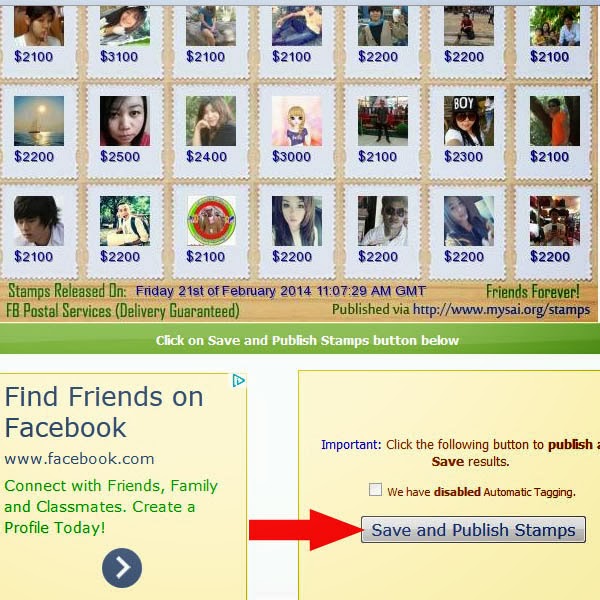
 သူငယ္ခ်င္းေတြကို facebook က စီစဥ္ေပးတဲ႔ဓာတ္ပံုေလး မလုပ္ခ်င္ၾကဘူးလားဗ်ာ လုပ္ခ်င္တယ္ဆိုရင္
ေတာ႔.. ပထမဆံုး ဒီလင္႔ကို နွိပ္ျပီး ေအာက္ပါပံုေလးလို႔ ေတြျမင္ရတဲ့အခါ
Yes , Generate My Friendship Stamps ဆိုတဲ႔ စာေၾကာင္းေလးကို နွိပ္ျပီး၀င္လုိက္ပါ.. တတိယ အေနနဲ႔
ဒီပံုေလးလို႔ေတြလာတဲ့ခါ Okay ကိုႏွိပါရမွာပါေနာ္..ေနာက္တစ္ခါ ေအာက္ပါပံုလို႔ေတြရမွာပါ
ေအာက္ဖက္နားက Save and Publish Stamps ဆိုတဲ႔ စာေၾကာင္းကို နွိပ္လိုက္ရင္ အဆင္ေျပပါျပီဗ်ာ..
 ကဲ႔၀ါသနာပါျပီ လုပ္ခ်င္တဲ႔ သူငယ္ခ်င္းေတြ လုပ္လိုက္ၾကေနာ္..


Thursday, February 20, 2014

ISO ဆိုတာ ဘာလဲ၊ ဘယ္လို Burn မလဲ၊ ဘယ္လို Mount မလဲ၊??

အသံုးတည့္တဲ့ ေကာ္ပီပို႔စ္တစ္ပုဒ္တင္ေပးလိုက္တယ္။ ကိုယ္တိုင္ေရးရတာပ်င္းတာနဲ႔ သူမ်ားဆိုက္ကေနပဲ
ယူသံုး လိုက္တယ္။ ISO ဖိုင္နဲ႔ပတ္သက္တဲ့လုပ္ပံုလုပ္နည္းေလးေတြအတြက္ ဒီပို႔စ္က အေထာက္အကူျဖစ္
ေစပါလိမ့္မယ္  ဒါေပမယ္ ေဆာဝဲလ္ကိုေတာ့ ကိုယ္တိုင္တင္ေပးလိုက္ပါတယ္
ISO ဆိုတာ ဘာလည္းဆိုတာကေန စၾကပါစို႔...ဒီေတာ့ ISOဆိုတာ အရွည္ကေတာ့ . International Organization for Standardization ေပါ့..Archive ဖိုင္အမ်ိဳးအစားတခုပါပဲ..DISC Image အမ်ိဳးအစားတခုလို႔လည္း လူသိမ်ားပါေသးတယ္.။ သူကိုေတာ့ခုေနာက္ပိုင္းေတာ္ေတာ္ မ်ားမ်ားကို ISO ေတြနဲ့ပဲ ထြက္လာၾကတာ သတိထားမိပါလိမ့္မယ္... Window ေခြဆိုလည္း ISO Software collection ဆိုလည္း ISO နဲ့ ေတာ္ေတာ္ေလးကို တြင္တြင္က်ယ္က်ယ္သံုးေနၾကတာကိုေတြ႔မိၾကမွာပါ.။ ေနာက္ထပ္ UDF ဆိုတာ ရွိတယ္.. ဒါဆို UDF ဆိုတာကဘာလည္း ထပ္ေပၚလာၿပန္ပါၿပီ.. UDF ဆိုတာကရဲ႔ အရွည္ကေတာ့ Universal Disk Format (UDF) ပါ. က်ယ္က်ယ္ၿပန္ၿပန္႔ေတာ့ ရွင္းၿပမေနေတာ့ပါဘူး။ေနာက္ဆံုးတခုအေနနဲ့ Universal Image Format (UIF) ဆိုတာလည္း ရွိပါေသးတယ္ Bootable ေခြ တေခြ အၿဖစ္ သို႔မဟုတ္ DVD /CD ေခြ တေခြၿဖစ္ေအာင္ ဖန္တီးႏိုင္တဲ့Format အမ်ိဳးအစားေတြပါပဲ့.။
ISO File ဘယ္လုိလုပ္ၾကမလဲ??
ဖိုင္တဖိုင္ကို ISO လုပ္ေတာ့မယ္ဆိုရင္ေတာ့ လြယ္ပါတယ္။ ဥပမာ MagicISO နဲ့ လုပ္လုပ္ Power ISO နဲ့လုပ္လုပ္ လုပ္လို႔ ရပါတယ္. ဒါဆို Power ISO နဲ့ ISO ဖိုင္တခုလုပ္မယ္ဆိုၾကပါစို႔. ဒါဆို Power ISO ကိုေဒါင္းလုပ္ခ် ရမ္းပါ. အရင္ဆံုး ေဒါင္းလုပ္ခ် ဖို႔ ေအာက္မွာေပးထားပါတယ္.. ၾကိဳက္တာကိုေဒါင္းယူပါ.. ၿပီးရင္ေတာ့ ကိုယ္လုပ္ခ်င္တဲ့ ဖိုင္ကို Power ISO ထဲ့ကို စြဲထည့္ၿပီး Create Image လုပ္လိုက္ယံုပါပဲ့ ။ ေအာက္မွာ ကြ်န္ေတာ္ ပံုေလးေတြနဲ့ အၾ႕ကမ္းဖ်င္း ရွင္းၿပေပးပါဦးမယ္။ 
အဆင့္ ၁ …
ပထမဆံုးအေနနဲ့ ကြ်န္ေတာ္တို႔ ISO လုပ္ခ်င္တဲ့ ဖိုင္ကို Desktop ေပၚတင္ထားလိုက္ပါ ပိုလြယ္ေအာင္လို႔ပါ . ၿပီးရင္ ISO (Power ISO) ဖိုင္ကို ဖြင့္ၿပီး ဆြဲထည့္လိုက္ပါ . ေအာက္က ပံုေလးလိုပါ....

အဆင္႔ ၂
ဒီအဆင့္ေရာက္ၿပီဆိုရင္ေတာ့ Save ကို ႏိုပ္လိုက္ရင္ ဘာနဲ့ Save မွာလည္းဆိုၿပီးေမးပါလိမ့္မယ္။ ဒါကို သူမွာေတာ့ ၃ မ်ိဳးေပးထားပါတယ္။ ကြ်န္ေတာ္တို႔ က ISO လိုခ်င္တာ ၿဖစ္တဲ့ အတြက္ ISO ဆိုတာေလးကိုေရြးၿပီး Save လိုက္ယံုပါပဲ။

အဲ့ထက္ပိုရွင္းသြားေအာင္ ကြ်န္ေတာ္ ေအာက္မွာ Youtube လင့္နဲ့ ၿပထားပါတယ္။ ေနာက္ထပ္လည္း ၿမန္မာက youtube ၾကည့္လို႔ မရတဲ့ လူေတြတြက္ ေနာက္ထပ္ Vimeo ကေန တင္ေပးထားပါတယ္ ေအာက္က Video ႏွစ္ဖိုင္ကို ၾကည့္ၾကည့္ပါ..

               ေဆာဝဲလ္ကိုဒီမွာယူလိုက္ပါ
File တဖိုင္ကို ISO လုပ္ခ်င္တာကေတာ့ နည္းလမ္းအမ်ားၾကီးရွိပါတယ္။ အမ်ားၾကီးတည္းက နည္းလမ္းတခုေလာက္ကို
ေသခ်ာသိထားရင္ ေနာက္ထပ္ ေဆာ့၀ဲေတြနဲ့ လုပ္ပံုကိုင္ပံုခ်င္းလည္းသိပ္မကြာပါဘူး. နည္းနည္းေလး ေၿပာင္းလဲ
သြားတာကလြဲလို႔ ဘာမွ သိပ္ၿပီးထူးထူးၿခားၿခားေၿပာင္းလဲမသြားပါဘူး..ဒီေတာ့ ISO ဖိုင္တဖိုင္ရလာၿပီဆိုရင္ ကြ်န္ေတာ္တို႔
ဘယ္လိုမ်ိဳး Bootable ေခြတေခြၿဖစ္ေအာင္ burn ၾကမလည္းဆိုတာကို သိဖို႔ လိုလာပါၿပီ .. ဒါလည္းမခက္ပါဘူး။ အေပၚမွာ
ေပးထားတဲ့ Power ISO ပဲ ၿဖစ္ၿဖစ္ Magic ISO ပဲၿဖစ္ၿဖစ္ ရမ္းၿပီး ဘမ္းလို႔ ရသလို window 7 ဆိုရင္ Window image burn
ကို Build in ပါၿပီးသားပါ ဒါေၾကာင္႔ မခက္ခဲပါဘူး။ ဥပမာအေပၚက Video ထဲမွာ သတိထားၾကည့္ရင္ Burn ဆိုတာကိုေတြ႔ပါလိမ့္မယ္။
 ဒီထက္ပိုၿပီးရွင္းသြားေအာင္ေတာ့ ေအာက္က Video ဖိုင္ကို ၾကည့္ၾကည္ႏိုင္ပါတယ္။
ဘယ္လို Burn ??
ကြ်န္ေတာ္ ေခြဘမ္းဖို႔တြက္ကိုေတာ့ img burn နဲ့ ေၿပာၿပေပးခ်င္ပါတယ္။တကယ္ေတာ့ တခုနဲ့ တစ္တခုက သိပ္မကြာပါဘူး လုပ္ပံုကိုင္ပံုက … အရင္ဆံုး ကြ်န္ေတာ္တို႔ Img burn နဲ့ ေခြဘမ္းမွာ ၿဖစ္တဲ့ အတြက္ Image burn ကို အရင္ဆံုးသြားေဒါင္းရပါမယ္။ Freeware ပါ. ဒီလင့္မွာ သြားေဒါင္းပါ...

ေဒါင္းၿပီးလို႔ ရတဲ့ဖိုင္ကို ရမ္းၿပီးရင္ အေပၚက ပံုေလးလိုေပၚလာပါလိမ့္မယ္။ ဒါဆိုရင္ ဟိုးအေပၚမွာ ISO ဆိုတာ Image file လို႔ ကြ်န္ေတာ္ေၿပာခဲ့ၿပီးပါၿပီ.. ဒါေၾကာင့္ ကြ်န္ေတာ္တို႔ ပထမဆံုး ပံုေလးထဲ့က Write image file ကို ေရြးလိုက္ပါမယ္။
ကြ်န္ေတာ္တို႔ အေပၚမွာ Source ေနရာမွာ အနီနဲ့ ၀ိုင္းၿပထားတာေလး ရွိပါတယ္ ဒီေနရာေလးမွာ မိမိ ေခြရိုက္ခ်င္တဲ့ ISO ရွိတဲ့ Location ကုိ ေရြးေပးပါ ၿပီးရင္ ကြ်န္ေတာ္တို႔ Verify ကို အမွန္ၿခစ္ေပးဖို႔ မေမ႔ပါနဲ့ ဘာလို႔လည္းဆိုေတာ့ Verify ကိုေပးၿပီး ေခြရိုက္ရင္ ပိုၿပီး တာရွည္ခံပါတယ္။ ေနာက္တခုက ေတာ္ယံုေလာက္ ေခြ error ကိုလည္း အမွားခံပါတယ္။ ေနာက္ဆံုးေရြးေပးရမွာေလးကေတာ့ Setting မွာ Write Speed ပါ သူ့ကိုေတာ့ 4x ထားတာ အေကာင္းဆံုးပါပဲ့ တာရွည္ခံပါတယ္ .။ ေအာက္က Copies ကေတာ့ မိမိ Copy ဘယ္ေလာက္ ၿပန္ကူးခြင့္ေပးမယ္ဆိုတာပါပဲ့။ ေနာက္ဆံုးအားလံုး အဆင္႔သင့္ၿပင္ဆင္ၿပီးသြားၿပီဆိုရင္ေတာ့ အနီၤနဲ့ ၿမွားထိုးၿပထားတာေလးကို ႏိုပ္လိုက္ရင္ ေအာက္ကပံုေလးလို ေခြ စဘမ္းေနပါၿပီ.ဒါဆိုရင္ ေခြဘမ္းတာကို အၾကမ္းဖ်င္းနားလည္ေလာက္ပါၿပီ။

ဘယ္လို Mount ???
ကြ်န္ေတာ္ အခုေၿပာၿပမွာက ရွိေနတဲ့ ISO ဖိုင္ကို ဘယ္လို Mount မလဲ့ဆိုတာပါပဲ့ .. ဒီေတာ့့ ဒါလည္း လြယ္ပါတယ္ မခက္ခဲ့ပါဘူး .. Mount ဆိုတာ နားလည္လြယ္ေအာင္ေၿပာရရင္ေတာ့ မိမိစက္မွာ CD/DVD Drive မရွိတဲ့ အခ်ိန္ေတြမွာ ကြ်န္ေတာ္တို႔ စက္ထဲ့မွာ CD/DVD Drive ကဲ့သို႔ အသံုးၿပဳႏိုင္ေအာင္ အတု ၿပဳလုပ္တာပါပဲ့။ DVD Drive အတုေပါ့. အဲ့လို အတုေတြ ရွိမွပဲ့ Mount လို႔ ရမွာၿဖစ္ပါတယ္။ အဲ့ေတာ့ ကြ်န္ေတာ္တို႔က ဘယ္ Software က Free ရမလဲ့ တခ်က္ၾကည့္ၾကတာေပါ့။ ဒါေပ့မယ္ လူၾကိဳက္လည္းမ်ား အသံုးမ်ားတဲ့ ေကာင္ေလးေတြကိုပဲ့ ေရြးၾကတာေပါ့။ . ဒီေတာ့ ကြ်န္ေတာ္တို႔က Vitrual clonedrive နဲ့ Demon tool ႏွစ္မ်ိဳးရွိပါတယ္ Demon tool ကေတာ့ ပိုက္ဆံနဲ့ ၀ယ္ေနရပါလိမ့္ဦးမယ္ ဒီေတာ့ ကြ်န္ေတာ္တို႔ Vitrual clonedrive ကိုပဲ့ သံုးၾကတာေပါ့ အဲ့ေတာ့ Vitrual clonedrive ကို ဒီေနရာကေန သြားေဒါင္းလိုက္ပါေဒါင္းၿပီးရင္ ကြ်န္ေတာ္တို႔ ISO ဖိုင္တိုင္းကို တိုက္ရိုက္ဖြင့္ၿပီး DVD Drive ထဲ့ ထည့္ၿပီး ေခြရိုက္သံုးသလို သံုးလို႔ ရပါၿပီ။ ISO ဖိုင္ကို ေထာက္ၿပီး Vitrual clonedrive ကို ေရြးေပးလိုက္ယံုပါပဲ့ ။ ပံုကိုၾကည့္လိုက္ရင္ ပိုၿမင္ပါလိမ့္မယ္။
ဒီလို Mount လိုက္ေတာ့ ဘာပိုထူးသြားလည္းဆိုေတာ့ DVD Drive မရွိတဲ့ ညီအကိုေမာင္ႏွမေတြ အတြက္ေတာ့ အဆင္ေၿပသြားပါတယ္ ။ ေနာက္ထပ္လည္း အတု အေယာင္အေနနဲ့ အသံုးၿပဳခြင့္ရွိတဲ့အတြက္ ISO ဖိုင္တိုင္းကို ေခြရိုက္ၿပီးမွ အသံုးၿပဳလို႔ ရတာေတြကိုလည္း ေက်ာ္လြန္သြားႏိုင္တာေပါ့။ ဒီေလာက္ဆိုရင္ Mount တက္ေလာက္ပါၿပီ။

ေအာက္မွာေတာ့ Demon tool ကို ကြ်န္ေတာ္ Crack နဲ့ ရွာေပးထားပါတယ္။ Full သံုးလို႔ ရပါတယ္။

http://www.mirrorcreator.com/files/EMBSUHPT/

အားလံုးေပ်ာ္ရႊင္ခ်မ္းေၿမၾကပါေစ..
သန္႔ဇင္ေဌး...


Monday, February 17, 2014

HDMovies ႏွင့္ UFC.TV တို႔အတြက္ အထူးတန္း လက္မွတ္မ်ား

"HDMovies" App သည္ AppleStore တြင္ ရွာ၍မရႏိုင္ေသာ ဗီယမ္နန္ Developer မ်ားေရးထားတဲ့ application တစ္ခု ျဖစ္ပါတယ္...
"HDMovies" မွာ ေနာက္ဆံုးထြက္ ႏိုင္ငံတကာ ဇာတ္ကားမ်ား၊ TV စီးရီးမ်ားအျပင္ HD quality ႏွင့္ ႐ုပ္ရွင္ကားေပါင္း မ်ားစြာကို အသင့္အတင့္ connection ႏွင့္ တိုက္႐ိုက္ ၾကည့္႐ႈႏိုင္ပါတယ္။ "UFC.TV " မွာ AppleStore ၏ Free application တစ္ခုျဖစ္ၿပီး (Undisputed Fight Club) ပြဲမ်ားကို Live, Replay HD quality ႏွင့္ ၾကည့္႐ႈႏိုင္ပါတယ္... ဒါေပမယ့္ ပြဲစဥ္မ်ားကိုေတာ့ ဝယ္ယူၾကည့္ရတာျဖစ္ပါတယ္... အဲဒါေတြ အားလံုးကို Free ရေအာင္ စြမ္းေဆာင္ေပးထားပါတယ္..

"HDMovies" ကို ပံုမွန္အားျဖင့္ ဗီယမ္နန္ ျပည္တြင္းသံုး ဖုန္းကာဒ္ကို ဝယ္ယူ၍ ကာဒ္၏ Serial numbers မ်ားႏွင့္သာ ဆက္ဆက္ၿပီး သက္တမ္းတိုးႏိုင္ပါသည္။ E-mail, Facebook တို႔ႏွင့္ ခ်ိပ္ဆက္ျခင္းျဖင့္ extension ရရွိႏိုင္ေသာ္လည္း တစ္ႀကိမ္တစ္ခါသာ အခြင့္အေရး ရရွိမွာျဖစ္ပါတယ္...

ယခုေတာ့ ယင္း "HDMovies" App ကို Flex အသံုးျပဳၿပီး ထာဝရ သက္တမ္းရေအာင္ ႀကိဳးစားေအာင္ျမင္ခဲ့ပါတယ္...
သို႔ေသာ္ "Flex" Cloud မွ ျပန္လည္ share ရန္ Approve မျဖစ္ေသးတဲ့အတြက္ အခက္အခဲ ရွိေနခဲ့ပါတယ္။ ဒါေပမယ့္ ေနာက္ဆံုးမွာ အႀကံကုန္ ဂဋဳန္ဆားခ်က္ နည္းလမ္းကို အသံုးျပဳ၍ လက္ဆင့္ကမ္းေပးလိုက္ပါၿပီ..

ယခုေပးထားေသာ file ထဲတြင္ "UFC.TV" ႏွင့္ "HDMovies" အတြက္ Patches တို႔ကို ထည္းသြင္းထားပါ၍ ေအာက္ပါ Application မ်ားကို Device တြင္ အသင့္ Install လုပ္ထားပါ။

>> FLEX 2
>> HDMovies
>> UFC.TV
>> patches@moethagyar.info.rar

>>Patches သြင္းနည္း<<

  • iFunBox, iFile, iTools အစရွိေသာ applications တစ္ခုခုကို အသံုးျပဳ၍ ေအာက္ပါ လမ္းေၾကာင္းအတြင္းသို႔ ".rar" file မွျဖည္ထားေသာ "patches.plist" file ကို Copy/Paste ထည့္သြင္းပါ။
  • ( var/mobile/Documents/Flex )

Flex ၏ "Patches" တြင္ ေဖာ္ျပပါပံုအတိုင္း patches မ်ားကို အမွန္ျခစ္ေရြးေပးလိုက္ပါ....


မနက္ျဖန္မွာ က်ေရာက္မယ့္ ကၽြန္ေတာ့္ရဲ႕ 30> ** <40 ေမြးေန႔အတြက္ ပရိႆတ္ႀကီးကို လက္ေဆာင္အျဖစ္ ျပန္လည္ ေပးအပ္လိုက္ပါတယ္...

ဖိုးသီးၾကားမွ ကူးယူေဖာ္ျပလိုက္ပါသည္..။

FLEX 2 အေျခခံ အသံုးျပဳနည္း ႏွင့္ Patches မ်ားဖန္တီးျခင္း

iOS Apps မ်ားကို Programming, Code တို႔ကို တတ္ေျမာက္ထားရန္ မလိုအပ္ပဲ စိတ္ကူးရွိသည့္အတိုင္း ျပင္ဆင္ေရးသားျခင္း (Customize) တို႔ကို မိမိ၏ iDevice တစ္ခုထဲမွာတင္ လုပ္ေဆာင္ႏိုင္မယ့္ Flex App ေလးနဲ႔ ေတြ႕ထိေပးခ်င္ပါတယ္...

Cydia ရဲ႕ အေကာင္းဆံုး စြမ္းေဆာင္ရည္ျမင့္ App တစ္ခုျဖစ္တဲ့ "Flex" က ကိုယ္ပိုင္ mini Tweaks (Patches) မ်ားကို ဖန္တီးႏိုင္ၿပီး၊ မိမိဖန္တီးထားေသာ tweaks မ်ားကို Flex ရဲ႕ Cloud server မွာ ျပန္လည္ မွ်ေဝေပးႏိုင္ပါတယ္...

"Flex" ကို Update လုပ္လာခဲ့ရာတြင္ အခုဆိုရင္ iOS 7+ အတြက္ "Flex 2" အထိေရာက္လာခဲ့ပါၿပီ...

"Flex" ကို အသံုးျပဳၿပီး မိမိကိုယ္တိုင္ mini tweaks ေတြကို မဖန္တီးခ်င္ဘူး ဆိုရင္ေတာင္မွ၊ မိမိ device ထဲမွာ install လုပ္ၿပီး သံုးေနတဲ့ Apps ေတြအတြက္ အသင့္ဖန္တီးၿပီးသား tweaks ေတြကို Free download လုပ္ၿပီး သံုးႏိုင္ပါေသးတယ္...

ဘယ္လို Tweaks မ်ိဳးေတြျဖစ္မလဲ ဆိုရင္ေတာ့...
အခ်ိဳ႕ Game ေတြအတြက္ Coins ေတြ အသင့္ထည့္ေပးထားတာမ်ိဳး၊ Apps ေတြမွာဆိုရင္ ဥပမာ YouTube က အသက္ကန္႔သတ္ခ်က္ေတြကို ေက်ာ္ထားတာမ်ိဳး၊ Facebook ရဲ႕ sponsor post ေတြကို ေဖ်ာက္ေပးထားတာမ်ိဳး အစရွိသျဖင့္ အမ်ားႀကီး အသင့္သံုးရန္ ရွိေနပါတယ္...

Tweaks ေတြကိုလည္း တစ္ကူးတစ္က လိုက္ရွာဖို႔ မလိုပဲ မိမိ Install လုပ္ၿပီးသံုးေနတဲ့ Apps ေတြရဲ႕ Tweaks ေတြကို အလြယ္တစ္ကူ ရယူႏိုင္မွာျဖစ္ပါတယ္..


"Flex" ရဲ႕ ေကာင္းမြန္တဲ့ အခ်က္က Tweaks မ်ားေၾကာင့္ မူရင္း App မွာ ျပႆနာျဖစ္ ထိခိုက္တာမ်ိဳး လံုးဝမရွိပဲ tweaks မ်ားကို မသံုးခ်င္တဲ့ အခါမွာ Off ထားျခင္း၊ Delete လုပ္ျခင္းတို႔ အႏၲရာယ္ကင္းစြာ ျပဳလုပ္ႏိုင္ပါတယ္..

"Flex" အလုပ္လုပ္ပံုကေတာ့ Application မ်ားရဲ႕ Library ထဲထိဝင္ေရာက္ကာ မိမိျပင္ဆင္လိုေသာ အပိုင္းကို ရွာေဖြ ျပင္ဆင္ခြင့္ ေပးထားျခင္း ျဖစ္ပါတယ္။ ျပင္ဆင္လိုက္တဲ့ patch မ်ားကို Mobile/Cydia Substrate က အလုပ္လုပ္ေပးပါတယ္။
မည္သူမဆို စမ္းသပ္လုပ္ေဆာင္ႏိုင္ေအာင္ ရည္ရြယ္ထားလို႔ coding ၏ အတြင္းပိုင္း နက္နက္နဲနဲ အထိေတာ့ ဝင္ေရာက္ခြင့္ မျပဳထားပါဘူး။
Flex 2 ကို Full version အျဖစ္ Cydia တြင္ $3.99 ႏွင့္ ဝယ္ယူထား မွသာလွ်င္ Cloud section ကို အသံုးျပဳႏိုင္ပါမည္။ Free ကိုေတာ့ ေအာက္ပါလင္ခ့္မွာ download လုပ္ႏိုင္ပါတယ္..

>> Flex 2 v1.928.deb
>> How to Install .DEB files

  **Flex နဲ႔ Patch တစ္ခု ဖန္တီးၾကည့္ရေအာင္**

နမူနာအျဖစ္ YouTube App ကေန အခ်ိဳ႕ video clips မ်ားမတြက္ အသက္အရြယ္ ကန္႔ခ်က္ခ်က္ကို ဖယ္ထုတ္ႏိုင္မယ့္ "Patch" တစ္ခုကို ႀကိဳးစားၾကည့္ရေအာင္..

     - "Flex" ၏ Patches tab ထဲမွ "+" ကိုႏွိပ္၍ YouTube App ကို ေရြးခ်ယ္ပါ။
     - "YouTube Patch" ကိုႏွိပ္၍ ႏွစ္သက္ရာ အမည္ေပးပါ။ အမည္ေျပာင္းၿပီးပါက 'Done' ႏွိပ္ပါ။


     - ထိုေနာက္ "Add Units.." ႏွိပ္ပါ။
     - "YouTube" ကို ဆက္ႏွိပ္ပါ။


     - Search box တြင္ "adult" ဟု keyword ႏွင့္ ရွာပါ။
     - "isAdultContent" ကို ေရြးၿပီး Cancel ႏွင့္ ပထမဆံုး ေနရာေရာက္ေအာင္ ျပန္သြားပါ။


     - "Unit for isAdultContent" ကိုေရြးၿပီး Override Value တြင္ "FALSE" ဟုေရြးေပးလိုက္ပါ။        Patch တစ္ခု ေအာင္ျမင္စြာ ဖန္တီးႏိုင္ခဲ့ပါၿပီ..


အခုဆိုရင္ "Patches" ထဲရွိ "YouTube" App ၏ Patch ကို အမွန္ျခစ္ေရြးေပးလိုက္ၿပီး YouTube ကို ျပန္ဖြင့္ပါက အသက္ကန္႔သတ္ခ်က္ကို ေက်ာ္သြားႏိုင္ၿပီျဖစ္ပါတယ္... မိမိကိုယ္ပိုင္ ဖန္တီးထားေသာ Patches မ်ားကို Cloud section တြင္ Register ျပဳလုပ္၍ Uplode တင္ၿပီး Share ႏိုင္ပါၿပီ...
မိမိတင္လိုက္ေသာ "Patches" မ်ားကိုေတာ့ Approval က်ၿပီးမွသာ Cloud တြင္ download လုပ္ရန္ ေပၚလာပါလိမ့္မည္.. Video Tutorial ထဲတြင္လည္း "MovieBox" အတြက္ ေၾကာ္ျငာမ်ားကို ဖယ္ရွားေပးႏိုင္မည့္ Patch ျပဳလုပ္နည္းကို ေဖာ္ျပေပးထားပါသည္...
Flex 2 ႏွင့္ အသံုးဝင္ေသာ mini Tweaks (Patches) မ်ားကို ဖန္တီးႏိုင္ၾကေစရန္ ဆႏၵျပဳလွ်က္...

မိုးသိၾကားမွ ကူးယူေဖာျပလိုက္ပါတယ္

Sunday, February 16, 2014

Windows Phone တြင္ Font ထည့္သြင္းမယ္ဆိုလွ်င္

WindowsPhone အသံုးျပဳတဲ့သူေတြအတြက္ WindowsPhoneမွာFont ေတြထည့္သြင္းခ်င္တဲ့အခါမိမိ
ဘာသာထည့္သြင္းႏုိင္ဖို႔အတြက္ဘယ္လိုထည့္သြင္းရမယ္ဆိုတာကို ေဖာ္ျပေပးလိုက္ပါတယ္။
WindowsPhoneမွာသင္ထည့္သြင္းခ်င္တဲ့Fontကိုထည့္သြင္းဖို႔အတြက္ဆိုရင္အဆင့္ငါးဆင့္ပဲရွိမွာျဖစ္ပါတယ္။
သင္ထည့္သြင္းခ်င္တဲ့ Fontကို WindowsPhoneOS မွာထည့္သြင္းဖ ို႔အတြက္ကြန္ပ်ဴတာရွိဖို႔ေတာ့လိုအပ္မွာျဖစ္ပါတယ္။
သင္ထည့္သြင္းခ်င္တဲ့ ေဖာင့္ေတြကိုေတာ ့Handset နဲ႔ကြန္ပ်ဴတာခ်ိတ္ဆက္ၿပီးထည့္သြင္းရမွာျဖစ္တဲ့အတြက္ထည့္သြင္း
ဖုိ႔ဆိုရင္အလြယ္တကူရွင္းလင္းစြာနဲ႔ထည့္သြင္းအသံုးျပဳႏုိင္မွာျဖစ္ပါတယ္။
     WindowsPhoneထဲ ကို Font ထည့္သြင္းဖို႔ အတြက္႐ိုးရွင္းတဲ့အခ်က္ငါးခ်က္ပဲရွိပါတယ္။အခ်က္ေတြကိုေအာက္ပါ
အဆင့္အတိုင္းလုပ္ေဆာင္ေပးပါကအလြယ္တကူနဲ႔ ထည့္သြင္းႏုိင္မွာျဖစ္ပါတယ္။
၁။သင့္ရဲ႕ WindowsPhoneOS အသံုးျပဳထားတဲ့ Handset ကိုကြန္ပ်ဴတာႏွင့္ခ်ိတ္ဆက္ၿပီး ActiveSync ကိုဖြင့္ေပးလိုက္ပါ။
၂။သင့္PCအတြင္းမွာရွိတဲ့ C:\WindowsFonts ဆိုတဲ့လမ္းေၾကာင္းအတိုင္း FontsFolder ထဲကိုေရာက္ေအာင္သြားရပါမယ္။
၃။ ေနာက္တစ္ဆင့္ကေတာ့ Windows Phone OS ရဲ႕ Mobile Device     Folder ကိုသင့္ PC ထဲကေနဖြင့္ရမွာျဖစ္ပါတယ္။
   Mobile Device Folder ကိုဖြင့္ၿပီးရင္ေတာ့ ေအာက္ေဖာ္ျပပါ  အဆင့္အတိုင္း လုပ္ရပါမယ္။
၄။ဒီအဆင့္ကေတာ ့WindowPhoneOS အသံုးျပဳတဲ့Handsetအတြင္းမွာရွိတဲ့ FontFolder ကိုသြားရမွာျဖစ္ပါတယ္။
လမ္းေၾကာင္းကေတာ့  \Windows\Fonts\  ျဖစ္ပါတယ္။
၅။ ေနာက္ဆံုးအဆင့္ျဖစ္တဲ့ဒီအဆင့္ကေတာ့Windowsစနစ္ေအာက္ကFontsFolderရွိတဲ့သင္ထည့္သြင္းခ်င္တဲ့ဖိုင္ကိုMobileDevice
 ရဲ႕Windows\Fonts\ ေအာက္ကိုသင္ထည့္သြင္းခ်င္တဲ့FontကိုMoveလုပ္ေပးလိုက္တယ္ဆိုရင္WindowsPhoneOSအသံုးျပဳထား
  တဲ့Handset ထဲကို သင္ထည့္သြင္းခ်င္တဲ့ Font ေရာက္သြားၿပီျဖစ္ပါတယ္။
ဒီအဆင့္ေတြၿပီးသြားၿပီဆိုရင္ေတာ့ WindowsPhoneOS ရဲ႕ MobileWords ထဲကိုသြားရပါမယ္။ၿပီးရင္ေတာ့ Menu>Format>Font
ကိုသြားရပါမယ္။ dropbox မွာရွာၾကည့္လိုက္တယ္ဆိုရင္သင္ထည့္သြင္းထားတဲ့Fontကိုအဲဒီေအာက္ကFontList မွာ
ေတြ႕ရမွာျဖစ္ပါတယ္။


Ref:internet journal (www.myanmarinternetjournal.com)

Wednesday, February 12, 2014

ကြန္ပ်ဴတာ keyboard တစ္လံုးကို ကၽြမ္းက်င္စြာသံုးတတ္လိုသူမ်ားအတြက္

1. General keyboard shortcuts
Ctrl + A = Select all
Ctrl + C = Copy the highlighted content to clipboard
Ctrl + V = Paste the clipboard content
Ctrl + N = New (Create a new document, not in terminal)
Ctrl + O = Open a document
Ctrl + S = Save the current document
Ctrl + P = Print the current document
Ctrl + W = Close the close document
Ctrl + Q = Quit the current application
2. Keyboard shortcuts for GNOME desktop
Ctrl + Alt + F1 = Switch to the first virtual terminal
Ctrl + Alt + F2(F3)(F4)(F5)(F6) = Select the different virtual terminals
Ctrl + Alt + F7 = Restore back to the current terminal session with X
Ctrl + Alt + Backspace = Restart GNOME
Alt + Tab = Switch between open programs
Ctrl + Alt + L = Lock the screen.
Alt + F1 = opens the Applications menu
Alt + F2 = opens the Run Application dialog box.
Alt + F3 = opens the Teskbar Applet
Alt + F4 = closes the current window.
Alt + F5 = unmaximizes the current window.
Alt + F7 = move the current window
Alt + F8 = resizes the current window.
Alt + F9 = minimizes the current window.
Alt + F10 = maximizes the current window.
Alt + Space = opens the window menu.
Ctrl + Alt + + = Switch to next X resolution
Ctrl + Alt + - = Switch to previous X resolution
Ctrl + Alt + Left/Right = move to the next/previous workspace
3. Keyboard shortcuts for Terminal
Ctrl + A = Move cursor to beginning of line
Ctrl + E = Move cursor to end of line
Ctrl + C = kills the current process.
Ctrl + Z = sends the current process to the background.
Ctrl + D = logs you out.
Ctrl + R = finds the last command matching the entered letters. Enter a letter, followed
by Tab + Tab = lists the available commands beginning with those letters.
Ctrl + U = deletes the current line.
Ctrl + K = deletes the command from the cursor right.
Ctrl + W = deletes the word before the cursor.
Ctrl + L = clears the terminal output
Shift + Ctrl + C = copy the highlighted command to the clipboard.
Shift + Ctrl + V (or Shift + Insert) = pastes the contents of the clipboard.
Alt + F = moves forward one word.
Alt + B = moves backward one word.
Arrow Up/Down = browse command history
Shift + PageUp / PageDown = Scroll terminal output
4. Keyboard shortcuts for Compiz
Alt + Tab = switch between open windows
Win + Tab = switch between open windows with Shift Switcher or Ring Switcher effect
Win + E = Expo, show all workspace
Ctrl + Alt + Down = Film Effect
Ctrl + Alt + Left mouse button = Rotate Desktop Cube
Alt + Shift + Up = Scale Windows.
Ctrl + Alt + D = Show Desktop
Win + Left mouse button = take screenshot on selected area
Win + Mousewheel = Zoom In/Out
Alt + Mousewheel = Transparent Window
Alt + F8 = Resize Window
Alt + F7 = Move Window
Win + P = Add Helper
F9 = show widget layer
Shift + F9 = show water effects
Win + Shift + Left mouse button = Fire Effects
Win + Shift + C = Clear Fire Effects
Win + Left mouse button = Annotate: Draw
Win + 1 = Start annotation
Win + 3 = End annotation
Win + S = selects windows for grouping
Win + T = Group Windows together
Win + U = Ungroup Windows
Win + Left/Right = Flip Windows
5. Keyboard shortcut for Nautilus
Shift + Ctrl + N = Create New Folder
Ctrl + T = Delete selected file(s) to trash
Alt + ENTER = Show File/Folder Properties
Ctrl + 1 = Toggle View As Icons
Ctrl + 2 = Toggle View As List
Shift + Right = Open Directory (Only in List View)
Shift + Left = Close Directory (Only in List View)
Ctrl + S = Select Pattern F2 = Rename File
Ctrl + A = Select all files and folders
Ctrl + W = Close Window
Ctrl + Shift + W = Close All Nautilus Windows
Ctrl + R = Reload Nautilus Window
Alt + Up = Open parent directory
Alt + Left = Back
Alt + Right = Forward.
Alt + Home = go to Home folder
Ctrl + L = go to location bar
F9 = Show sidepane
Ctrl + H = Show Hidden Files
Ctrl + + = Zoo
Ctrl + - = Zoom Out
Ctrl + 0 = Normal Size

Saturday, January 11, 2014

Viber ကုိအင္တာနက္မလုိပဲ ျပန္ျပီး activate လုပ္ခ်င္သူေတြအတြက္

Viber ကုိအင္တာနက္မလုိပဲ ျပန္ျပီး activate လုပ္ခ်င္သူေတြ ၊ Viber code ေတာင္းရတာအဆင္မေျပသူေတြ၊
အရင္သံုးလက္စ Viber message ေတြ ၊ sticker ေတြကုိ ဖုန္းထဲမွာအသစ္ျပန္သြင္းထားတဲ့ Viber ထဲမွာျပန္ထည့္
ခ်င္သူေတြအတြက္ရည္ရြယ္ေရးသားပါတယ္ကြ်န္ေတာ္တုိ႕ ဖုန္းေတြထဲမွာ Viber ကုိေတာ့ လူတုိင္းအသုံးျပဳၾကပါတယ္။
 Viber သြင္းျပီးတာနဲ႕ Code ေတာင္းတယ္ ။ Code ျပန္ပုိ႕ရင္ ဖုန္းထဲကုိ code ထည့္တယ္ ။ ဒါကေတာ့ပုံမွန္လုပ္ရုိးလုပ္
စဥ္ပါ။ ဒါေပမယ့္ အေၾက...ာင္းအမ်ိဳးမ်ိဳးေၾကာင့္ ဖုန္း Firmware က်သြားတဲ့အခါ ၊ Firmware ျပန္တင္လုိက္ရတဲ့အခါ
Viber သုံးေနက်သူဆုိရင္ Viber ေဆာ့၀ဲကုိအသစ္ျပန္သြင္းရပါျပီ။ အဲဒီေတာ့ ဘာျဖစ္လဲဆုိရင္ Code အသစ္ျပန္ေတာင္းျပီး
activate ျပန္လုပ္ရပါတယ္။ ဒါကလည္း တစ္ခါတစ္ေလ Code ျပန္မပုိ႕တာေတြရွိပါေသးတယ္။ Internet မရွိတဲ့သူေတြ ၊
အင္တာနက္ရွိေပမယ့္ Viber က Code ျပန္မပုိ႕လုိ႕ Viber အဆင္မေျပျဖစ္ေနသူေတြအတြက္ အလုပ္ရႈပ္တာေပါ့ဗ်ာ။ အခု
ကြ်န္ေတာ္ေျပာျပမွာက Viber ကုိ ဖုန္းထဲမွာ ပုံမွန္သုံးစြဲေနစဥ္ကတည္းက အတြင္း data ကုိ copy/backup ကူးထားဖုိ႕
ပဲျဖစ္ပါတယ္။ iPhone ေတြမွာဆုိရင္ iTool , Tongbu စတဲ့ PC Suite တစ္ခုခုနဲ႕ခ်ိတ္ျပီး ဖုန္းထဲက app list ထဲ၀င္ပါ။
 ျပီးရင္ viber ေဆာ့၀ဲရဲ႕ Folder ထဲကုိ၀င္ျပီး Documents ဆုိတဲ့ Folder ကုိ ကုိယ့္ရဲ႕ကြန္ပ်ဴတာထဲမွာသိမ္းထားလုိက္ရုံပါပဲ။
 တကယ္လုိ႕ ကုိယ့္ရဲ႕ဖုန္းကုိ Firmware ျပန္တင္လုိက္ရျပီဆုိရင္ Viber ေဆာ့၀ဲကုိအသစ္ျပန္သြင္း ၊ ျပီးတာနဲ႕ iTool ,
Tongbu စတဲ့ PC Suite တစ္ခုခုနဲ႕ခ်ိတ္ျပီး ဖုန္းထဲက app list ထဲ၀င္ပါ။ ျပီးရင္ viber ေဆာ့၀ဲရဲ႕ Folder ထဲကုိ၀င္ျပီးရင္
Documents ဆုိတဲ့ Folder ကုိဖ်က္ျပီး ခုနက ကြန္ပ်ဴတာထဲမွာသိမ္းထားခဲ့တဲ့ Documents folder ကုိျပန္ကူးထည့္ေပးလုိက္ရင္ ။
 Firmware မက်ခင္တုန္းက activate လုပ္ထားျပီးသား Viber အေျခအေနကုိျပန္ေရာက္သြားပါလိမ့္မယ္။ activate လုပ္ျပီးအ
ေျခအေန ၊ အရင္ကေျပာထားတဲ့ Viber Message ေတြ ၊ Contact ေတြကစ အရင္အေနအထားတုိင္းျပန္ေပၚေနမွာျဖစ္ျပီး
 အသင့္သုံးစြဲရုံပါပဲ။ Android ဖုန္းေတြမွာလည္းထုိနည္း၄င္းပါပဲ ။ Root Explorer ေဆာ့၀ဲသြင္းထားျပီး ဖုန္းရဲ႕ root directory
ထဲက data/app ထဲကုိ၀င္ ၊ com.viber.voip ထဲကုိ၀င္ျပီး အတြင္းမွာပါတဲ့ folder ေတြကုိ copy ကူးျပီးသိမ္းထားလုိက္ပါ။
အကယ္၍ ကုိယ့္ဖုန္းက Firmware က်သြားလုိ႕ ၊ Firmware အသစ္ျပန္တင္ထားလုိ႕ Viber ျပန္သြင္းျပီးျပီဆုိရင္ အေပၚအ
ဆင့္မွာတုန္းက copy ကူးသိမ္းထားတဲ့ folder ေတြကုိ data/app ထဲက com.viber.voip folder ထဲျပန္ထည့္ေပးလုိက္ရုံပါပဲ။
အရင္အေနအထားအတုိင္းျပန္လည္သုံးစြဲနုိင္မွာျဖစ္ပါတယ္။ ဒီနည္းလမ္းကုိျပဳလုပ္ဖုိ႕အတြက္ကေတာ့ Android ဖုန္းမွာ
root access ေတာ့ရွိဖုိ႕လုိပါလိမ့္မယ္ အခုေျပာခဲ့တဲ့နည္းေတြဟာ iPhone ေရာ ၊ Android OS သုံးဖုန္းေတြေရာကုိ အင္တာနက္
မလုိပဲ Viber ကုိ နဂုိသုံးစြဲအေနအထားအတုိင္းျပန္ျပီး activated ျဖစ္ေစမွာျဖစ္ပါတယ္။

အားလုံးပဲအဆင္ေျပၾကလိမ့္မယ္လုိ႕ေမွ်ာ္လင့္ပါတယ္။

သက္နုိင္စုိး (Myanmar Mobile App Store)

Friday, December 27, 2013

ျမန္မာေဖာင့္ ႏွင့္ iOS 7+ အတြက္ အေကာင္းဆံုး Cydia Sources မ်ား

iOS 7+ ႏွင့္ လိုက္ဖက္ညီေစမယ့္ "Cydia" version 1.1.9 ကို အခုဆိုရင္ Update လုပ္ႏိုင္ၾကပါၿပီ...
iOS 7 Themes နဲ႔အတူ အျမင္သစ္ႏွင့္ Cydia ကို ျမင္ေတြ႕ၾကရပါလိမ့္မယ္၊ Cydia ကို Upgrade လုပ္ရန္အတြက္
 Cydia icon ကို ႏွိပ္ပါ၊ pop up message ေပၚလာပါက "Upgrade Essential" (သို႔) "Upgrade Complete"
တစ္ခုခုကို ေရြးေပးလိုက္ပါက အလိုေလွ်ာက္ Update လုပ္သြားပါလိမ့္မည္..
Cydia အသစ္ႏွင့္အတူ ၂၀၁၄ ခုႏွစ္အတြက္ iOS 7+ အတြက္ အေကာင္းဆံုး Sources အသစ္မ်ားကို ေဖာ္ျပေပးလိုက္ပါတယ္..
၁) Sources မ်ားကို သြင္းယူရန္ "Cydia" ကို ဖြင့္ပါ။
၂) Manage -> Sources -> Edit -> Add (http:// ႏွင့္ စေသာကို သြင္းယူပါ)
**2014 Top Cydia Sources**
   * Mobilefarm: http://cydia.myrepospace.com/mobilefarm/ **ျမန္မာစာသြင္းရန္**
    * Repo Cydia: http://RepoCydia.com
    * BiteYourApple: http://repo.biteyourapple.net
    * HackStor repo: http://cydia.myrepospace.com/Hackstore/
    * HackYouriPhone: http://repo.hackyouriphone.org
    * iHacks: http://ihacksrepo.com
    * insanelyi: http://repo.insanelyi.com
    * idwaneo: http://idwaneo.org/repo
    * ihackstore: http://ihackstore.com/repo
    * theiphonespotrepo: http://apt.theiphonespotrepo.net
    * myrepospace (iAP Cracker): http://cydia.myrepospace.com/urus
    * Xsellize: http://cydia.xsellize.com
    * THIS LINK IS FORBIDDEN: http://THIS LINK IS FORBIDDEN.com
    * EasyWakeup.net: http://easywakeup.net/repo/
    * iFone1 Norway: http://c.ifon1.no/
    * Ste: (ScuummVM): http://urbanfanatics.com/cydia/
    * Intelliborn (IntelliScreen) : http://intelliborn.com/cydia
    * Games Team source: http://apt.123Locker.com
    * SOSiPhone: http://cy.sosiphone.com/
    * Pushfix: http://cydia.pushfix.info/
**ျမန္မာစာေဖာင့္သြင္းယူရန္**
Source: "http://cydia.myrepospace.com/mobilefarm/" ကိုသြင္းယူပါ။
ထိုေနာက္ ပံုတြင္ ျပထားေသာ "Zawgyi Font iOS" ကို Install လုပ္ပါ။
iOS 7+ ႏွင့္ ေကာင္းမြန္စြာ အလုပ္လုပ္ေပးႏိုင္မယ့္ AppSync 7+
Source: " http://cydia.appaddict.org " and Appsync for iOS 7.0 + install.
**Working Tweaks with iOS 7+**
    * Accelerate
    * AirPlayServer
    * BadgeClearer
    * DateCarrier
    * Deck
    * F.lux
    * FireWall iP
    * FolderCloser
    * GridLock
    * Icon Renamer
    * MiniPlayer
    * MyWi
    * NoNewsIsGoodNews
    * NoStoreButton
    * OverAchiever
    * PandoraSkips
    * Plugication
    * Poof
    * PrivaCy
    * Repsring
    * ShakeToUndo Killer
    * Signal 2
    * Signal Booster
    * SIGnify
    * Software Update Killer
    * StatusHUD
    * SwipeSelection
    * TimeForAlarm
    * WelcomeMew
    * Five Icon Dock iOS 7
    * Flipswitch
    * HiddenSettings7
    * iCleaner Pro
    * iPhone4Parallax
    * KillBackground7
    * Mobile Terminal
    * Movie Box
    * Music Box
    * MyFile
    * Open
    * Preference Loader (Must Reinstall after every tweak/cydia app install or reboot)
    * Poof
    * Sicarius
    * Speed Intensifier
    * SwipeToRespring
    * HarlemShake7
    * AirDrop Enabler 7.0+

မိုးသိၾကား
Ref & Credit-  မိုးသိၾကား

Twitter Delicious Facebook Digg Stumbleupon Favorites More