မဂၤလာပါ ဖုန္းကတ္သံုးျခင္းျဖင့္ေငြကုန္က်သက္သာပါမည္...

အဆင္မေျပမႈ ့မ်ားအတြက္ call center မွ (၂၄ )နာရီ ၀န္ေဆာင္မႈ ့ေပးေနပါသည္ ။ လက္လီ လက္ကားေရာင္း၀ယ္လို သူမ်ား ဆက္သြယ္ရန္ မပူစူး ၀၈၅၃၂၃၆၃၃၂ ကိုစံဂ်ဴး ၀၈၉၇၁၁၇၉၅၉ ဘန္ေကာက္ ျမိဳ ့ထိုင္းႏိုင္ငံ ။

ကြန္ပ်ဴတာစာအုပ္မ်ားႏွင့္ ေဆာ့ဝဲလ္မ်ား

ကြန္ပ်ဴတာစာအုပ္မ်ားႏွင့္ ေဆာ့ဝဲလ္မ်ားကို အခ်ိန္ရသမွ် တင္းေပးသြားမည္ျဖစ္ပါ၍ လာေရာက္ ေစာင့္ပါၾကပါရန္ မိတ္ေဆြမ်ားသို႔ ေျပာၾကားလိုပါသည္...

WINDOW 7 ကို WINDOW 8 ပံုစံျဖင့္အသံုးျပဳမယ္

Windows 8 Transformation Pack 7.0 ေဆာ့ဝဲလ္ေလးဟာ WINDOW 7 ကို WINDOW 8 ပံုစံျဖင့္ အသံုးျပဳႏိုင္ပါတယ္... ခင္မင္လွ်က္ မိတ္ေဆြအားလံုး သို႔ကၽြန္ေတာ္ ဒီေန႔မွ်ေပးလိုက္ပါတယ္ဗ်ာ.. WINDOW 7 ကို သံုးေနျပီး WINDOW 8 မသံုးဘူးေသးတဲ့ မိတ္ေဆြမ်ား အစမ္းသေဘာ သံုးၾကည့္မယ္ ဆိုရင္ ေအာက္မွာသာ ေဒါင္းေလာ့ ရယူႏိုင္ပါျပီး

မဂၤလာပါ ဖုန္းကတ္သံုးျခင္းျဖင့္ေငြကုန္က်သက္သာပါမည္...

အဆင္မေျပမႈ ့မ်ားအတြက္ call center မွ (၂၄ )နာရီ ၀န္ေဆာင္မႈ ့ေပးေနပါသည္ ။ လက္လီ လက္ကားေရာင္း၀ယ္လို သူမ်ား ဆက္သြယ္ရန္ မပူစူး ၀၈၅၃၂၃၆၃၃၂ ကိုစံဂ်ဴး ၀၈၉၇၁၁၇၉၅၉ ဘန္ေကာက္ ျမိဳ ့ထိုင္းႏိုင္ငံ ။

Windows 7 Manager v 4.3.2 For Win 7 (13MB)

Windows 7 Manager ဆိုရင္ေတာ္ေတာ္မ်ားမ်ားရင္းနွီးမွာပါ ဒီေဆာ့ဝဲလ္ကို ကၽြန္ေတာ္လိုရွာေနတာၾကာပါျပီ ေနာက္ဆံုးတြက္ ကိုေနာက္ဆံုးရ သတင္မ်ား facebook မွာေတြလို႔ကၽြန္ေတာ္ယူလာခဲ့ပါတယ္22/09/2013 ေနာက္ဆံုးထြက္ေလးကို ကၽြန္ေတာ္္မိတ္ေဆြမ်ားအတြက္ျပန္ေလ

သင့္ဖုန္းအတြက္ ANDROID APPS မ်ား...

သင့္အလိုဆိုေနေသာ့ ANDROID APPS မ်ား. ကိုရွာၾကံစုစည္းေပးသြားပါမည္. သင့္အတြက္ အေထာက္အကူျပဳမည္ ဆိုပါက ကၽြန္ေတာ္ ၾကိဳးစားရ အားရွိပါမည္.. သို႔ျဖစ္ပါ၍ သင့္သည့္ ဤ ဆိုဒ္အား Like လုပ္ထားျခင္းျဖင့္အားေပးပါ.

I T သတင္းမ်ား အားရသမွ် သင္သိေစရန္...

သင့္သံုးစြဲေနေသာ Android မ်ား Compter ႏွင့္ Window မ်ား Programs မ်ား အေၾကာင္း ကၽြန္ေတာ္ သိရသမွ် I . T သတင္းမ်ားအျဖစ္ တင္ေပးသြားပါမည္.. ဤေနရာမ်ား Click လုပ္ျပီး ေစာင့္ေမွ်ာ္..ဖတ္ႏိုင္ပါျပီး...

ကြန္ပ်ဴတာ Games မ်ားကိုဤေနရာတြင္ရယူပါ

သင့္အတြက္ကြန္ပ်ဴတာ ဂိမ့္မ်ားကို စုစည္းေပးသြားပါမည္.. ဂိမ့္ဝါသနာရွင္ မိတ္ေဆြမ်ား အား အခ်ိန္မရလို႔ မတင္ျဖစ္သည္ျဖစ္ေစ ေဒါင္းေလာ့အဆင္မေျပသည္ ျဖစ္ေစ အမွာစကားမ်ား ထားခဲ့ၾကပါရန္ ေတာင္ဆိုပါသည္........

Saturday, March 19, 2011

change background image google

ဒီတစ္ခါသူငယ္ခ်င္းမ်ားကို အေပၚကေခါင္စဥ္စာသားေလးကိုလုပ္ျပခ်င္ပါတယ္
သိျပီးသားဆိုေတာ့ ဆိုရီးေနာ္ ကၽြန္ေတာ္တို႔ အင္တာနက္သံုးသူေတာ္ေတာ္မ်ားမ်ား
ဟာ Mozilla Frefox  Google ကိုသံုးေလ့ရွိၾကပါတယ္ ဒီတို႔ ကၽြန္ေတာ္တို႔ သတိထား
စရာတစ္ခုရွိပါတယ္ ေအာက္က ပံုေလးကို အလွ်င္ၾကည့္လိုက္ပါ ကၽြန္ေတာ္ဝိုင္း
ျပထားပါတယ္
change background image ဒီစာတန္းေလးကို ကလိၾကည္ပါ
ေအာက္ပါပံုအတိုင္တက္လာရင္ မိမိ Gmail ႏွင့္ password ကိုထည့္လိုက္ျပီး

 ခဏေစာင့္ေနပါ ေအာက္ပါပံုလို႔ေတြျမင္ပါက  
Editor's picks ကိုႏွိပ္ျပီး မိမိၾကိဳက္ရာပံုတစ္ပံုကိုေရြးလိုက္ပါ ပံုပါေအာက္နားက Select
ကိုကလိတ္ပါ ခဏေစာင္ပါ သင္ရဲ႕ Google ကိုလွပါစြာေတြျမင္ရမွာျဖစ္ပါတယ္ ေနာက္
တစ္ေတြျမင္ခ်င္ရန္ေတာ့ google စာမ်က္ႏွာအေပၚက Remember ကိုကလိတ္ထားခဲ့ပါ
ျပန္သံုးတဲ့ေနမွာ change background ျပန္ကလိတ္ပါ မိမိ Gmail သိမ္းျပီးသားျဖစ္ေနပါ
မယ္ Sing in ဝင္လိုက္တာနဲ႔ေတြျမင္ရမွာပါ အားလံုး OK ပါေစဗ်ာ

Monday, March 7, 2011

မိမိ၏ Pendrive အတြင္းရွိ Virus မ်ားကိုစစ္ေဆးျခင္းႏွင့္ ရွင္ပစ္ျခင္း

Mp3 Mp4 Memory Stick စသည္႔ Pendrive ေတြကိုအသံုးျပဳတဲ့သူေတြဟာ
မိမိတို႔ရဲ႕  Pendrive  အတြင္းမွာ Virus မရွိသူဆိုတာတစ္ခါတေလမွာမျမင္ႏိုင္ဘူး
 Viru Progrem ေတြဟာ Hidden File ေတြျဖစ္ေနတဲ့အတြက္ အသံုးျပဳသူေတြမျမင္
ႏိုင္ေအာင္ တမန္တကာေဖ်ာက္ျပီးေရးသားထားျခင္ျဖစ္ပါတယ္ တစ္ခ်ိဳဆိုရင္လည္း
 Pendrive ေတြမွာဆိုရင္File ေတြကို Copy ကူးလို႔မရဘူး ၊ Past လုပ္လို႔မရတဲ့အျပင္
Drive ကို Format လုပ္မယ္ဆိုရင္လဲ လို႔မရတဲ့အခါေတြရွိပါတယ္ ။ ဒါဆိုရင္မိမိ Drive
မွာ  Virus ရွိေနလားဆိုတာကို အေသရွာစစ္ေဆးရမွာျဖစ္ပါတယ္။  Virus ရွိမရွိၾကည္႕
ဖို႔အတြက္ မိမိရဲ႕ကြန္ပ်ဴတာ ျမင္ကြင္းေပၚမွာ My Compuater ကိုဖြင့္လိုက္ပါ ေအာက္ပါ
ပံုကိုၾကည္လိုက္ပါ

ပံုမွာျပထားသည္႔အတိုင္ Tool ကိုႏွိပ္ျပီ ေအာက္ပါပံုက်လာမွာျဖစ္ပါတယ္
ပံုမွာျပထားသလို႔ Vew ကိုဆက္ႏွိပ္ ေအာက္ပါကိုဆက္ျမင္ရမွာပါ
ပံုမွာျပထားသည္႔အတိုင္း နံပါတ္စဥ္အလိုက္ႏွိပါလိုက္ပါ ျပီးရင္ Apply လုပ္ပါ
OK ေပးပါ ျပီးပါက မိမိရဲ႕  Pendrive ကိုကြန္ပ်ဴတာရဲ႕ USB Port မွာထိုးပါ
ေအာက္ပါပံုအတိုင္ ျမင္ေတြရမွာပါ
ပံုမွာျပထားသလို႔ Cance ကိုႏွိပ္ျပီးပိတ္လိုက္ပါ ။ မိမိ Pendrive ကို Auto Run မွတဆင့္
ဖြင့္လိုက္မယ္ဆို ရင္  Virus Pendrive ဟာခ်က္ခ်င္း Run သြားႏိုင္ပါတယ္။
 My Compuater ဖြင့္ထားတဲ့ဆီျပန္သြားပါ မိမိရဲ ႕Pendrive ဟာ  My Compuater ထဲမွာ
ရွိမရွိၾကည္ပါ ။ ေအာက္မွာပံုကိုၾကည္ပါ
ပံုမွာျပထားသည္႕အတိုင္ Disk ဟာမိမိရဲ႕  Pendrive ပဲျဖစ္ပါတယ္ ။  My Compuater ထဲမွာ
မေပၚဘူးဆိုရင္ လြတ္ေနတဲ့ေနရာမွာ Refrash လုပ္ပါ ။ မေပၚမျခင္းလုပ္ပါ ေပၚလာရင္မဖြင့္ပါနဲ႔
ဘယ္လို႔ဖြင္ရမလဲဆိုရင္  My Compuater ရဲ႕ Address Bar မွာ မိမိရဲ႕ Drive letter ကို႐ိုတ္ထည္႔
ျပီးဖြင့္ပါ မိမိရဲ႕  Drive က E ဆိုရင္ E လို႔႐ိုတ္ထည္႔ျပီး Enter ေခါက္လိုက္ရင္ Pendrive ထဲမွာရွိေန
တဲ့ဟာေတြအားလံုးျမင္ေတြရမွာပါ 
မိမိ Drive  ကိုဖြင့္လို႔ Hidde (မွိန္ေနတဲ့ ) File / Folder ေတြကိုသတိထားပါ အထူးသျဖင့္  Virus
ဖိုင္ေတြျဖစ္ဖို႔မ်ားပါတယ္ ။ မိမိအေနနဲ႔ဘာလုပ္သင့္သလဲစဥ္စားပါ Delete လုပ္သင့္ရင္လုပ္လိုက္ပါ
မိမိရဲ႕  Drive ကို ကြန္ပ်ဴတာရဲ႕  USB Port မွ ျဖဳတ္မယ္ဆိုရင္ ဒီအတိုင္ဆြဲမထုတ္ပါနဲ႔ ။ မိမိအသံုးျပဳ
ေနတဲ့ Compuater ရဲ႕ ညာဘက္ေအာက္ေျခ Task Bar ရွိတဲ့  Drive  ပံုေလးကို တစ္ခ်က္ႏွိပ္ျပီးေပၚ
လာတဲ့စာေၾကာင္းကို ႏွိပ္ျပီး Stop လုပ္လိုက္ပါ
စာေၾကာင္ကိုႏွိပ္ျပီး  My Compuater ရဲ႕  Drive ပံုေလးကို ျပန္ႏွိပ္ၾကည္႕ပါ  Drive ပံုေလးေပ်ာက္
သြားျပီဆိုမွ မိမိရဲ႕  Drive ကိုထုတ္လိုက္ပါ ။ ဒါဆိုရင္ Pendrive နဲ႔ပတ္သက္လို႔ Virus ျပႆနာကင္သြား
မွာျဖစ္ပါတယ္ အားလံုးအဆင္ေျဖၾကပါေစဗ်ာ....။


Tuesday, February 15, 2011

USB FORMAT

USB ကို Format လုပ္သံုးျခင္းျဖင့္ Antivirus အႏၱရာယ္မွ ကာကြယ္ႏိုင္သည္
မိမိကြန္ပ်ဴတာသံုး USB မ်ားကို Format မလုပ္တတ္ေသာ သူငယ္မ်ားအတြက္
ဒီ Post ကိုေရးလိုက္ရျခင္ ျဖစ္ပါတယ္ ပထမ ဆံုလုပ္ရမွာက ကြန္ပ်ဴထဲသို ထိုး
သြင္းထားေေသာ USB ရွိေနရာကိုရွာျပီး Right - Click လုပ္ပါ  
 
ပံုမွာ ျပထားသည္႕ အတိုင္း Format ကို ႏွိပ္ပါျပီး ေအာက္ပါပံုကိုၾကည္႕ျပီး
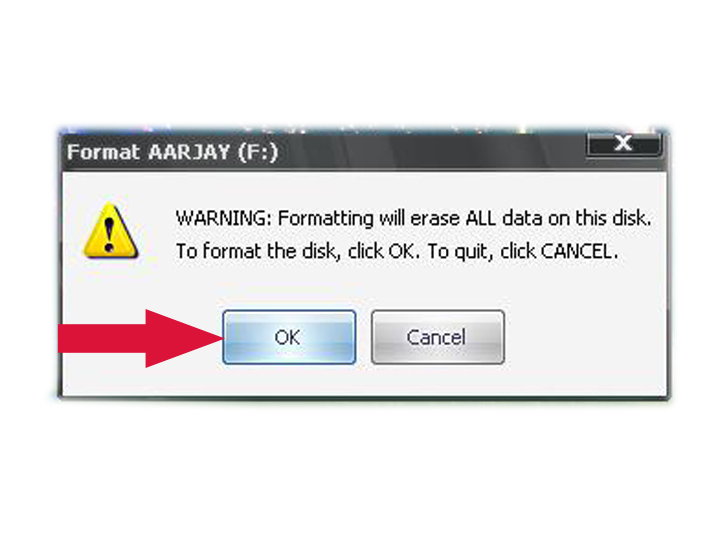
Start လုပ္ပါ  ေအာက္ပါ BOX လိုေပၚလာပါက OK ေပးလိုက္ပါ
ေနာက္ျပီး  ခဏေစာင့္ေနပါ Format လုပ္ျပီးပါက ေအာက္ပါပံုကိုေတြရပါမယ္
OK ဆက္လုက္ပါ
အားလံုးအဆင္ေျပႏိုင္ၾကပါေစ....


Sunday, February 6, 2011

Mozilla Firefox Browser Speed

Mozilla Firefox Browser ကိုအျမန္ႏွုန္းျမွင့္တင္ဖို႔ အတြက္ Mozilla Firefox Browser
ဖြင့္လိုက္ပါ   Browser ဖြင့္လာျပီဆိုရင္ Browser Address Bar ထဲမွာ about:config
႐ိုက္ထည္႕ပါ ေအာက္ပါပံု လိုေတြတ့ဲ အခါ ပံုမွာျပထားသလို
Netwark.http.proxy.pipelining ဆိုတဲ့စာေၾကာင္းကို ႏွစ္ခ်က္ႏွိပ္လိုက္ပါ စာေၾကာင္းရဲ႕
အဆံုးမွာ fasle ဆိုတဲ့စာသားဟာ True အျဖစ္ေျပာင္းလြဲသြားတာ ေတြရပါမယ္
ေနာက္တစ္ခါ ေအာက္က ပံုကို ၾကည္ျပီး
Netwark.http.pipelining ကိုထပ္ရွာပါအေပၚမွာ လုပ္ခဲ့ တဲ့အတိုင္ထက္လုပ္ျပီး
True ဘဲလုပ္ေပးလိုက္ပါ။ အခုေနာက္ဆံုး လုပ္ရမွာ ကေတာ့ Netwark.http.proxy.
pipelining.masrequests ဆိုတဲ့စာေၾကာင္း ကိုေတြေအာင္ရွာျပီး ႏွစ္ခ်က္ႏွိပ္ျပီး BOX
တစ္ခုေပၚလာပါမည္ ေအာက္က ပံုလိုပါ 
BOX ထဲမွာ 30 ဆိုတဲ့ဂဏန္းကို ႐ိုက္ထည္႕ျပီး OK ေပးလိုက္ပါ ။ အားလံုးျပီးသြားျပီးဆို
ရင္ Mozilla Firefox Browser ကိုပိတ္ျပီး ျပန္ဖြင့္ပါ ။ မိမိသံုးခ်င္ရာကို သံုးၾကည္႕ပါ
အရင္က ထက္ပိုျမန္လာတာကို ေတြရပါလိမ္မည္.....
                                              အားလံုး OK ပါေစေနာ္...

Wednesday, February 2, 2011

Window XP Run Command

Mouse ကိုမကိုင္စရာမလိုပါ Keyboard ကေန Start Key+ R ကိုႏွိပ္လိုက္ပါ
Run Dialog Box ေပၚလာမည္။ အဲဒီမွာ ေအာက္ကေပးထားတဲ့ Command
တစ္ခုခုကို ရိုက္လိုက္ျပီး Enter ေခါက္လိုက္႐ံုနဲ သက္ဆိုင္ရာ လုပ္ငန္းေတြက်
လာမယ္ ။ OK ပါေစ
သံုးျပဳမည္အေၾကာင္းအရာ                                             Run Command
 

Administrativ Tools                              ကို၀င္လိုပါက           control admintools
Check Disk Utility                                 ကို၀င္လိုပါက            chkdsk
Command Prompt                                ကို၀င္လိုပါက            cmd
Control Panel                                       ကို၀င္လိုပါက            control
Device Manager                                   ကို၀င္လိုပါက            devmgmt.msc
Display Properties                                ကို၀င္လိုပါက            control desktop
Group policy Editor(XP Prof)                  ကို၀င္လိုပါက            gpedit.msc
Intermet Explorer                                 ကို၀င္လိုပါက            iexplore
Microsoft Excel (if installed)                   ကို၀င္လိုပါက            excel
Microsoft Paint                                     ကို၀င္လိုပါက             mspaint
Microsoft Powerpoint  (if installed)         ကို၀င္လိုပါက             powerpnt
Microsoft Word  (if installed)                  ကို၀င္လိုပါက             wineord
Mouse Properties                                 ကို၀င္လိုပါက              control mouse
Nero (if installed)                                 ကို၀င္လိုပါက              nero
Performance Monitor                            ကို၀င္လိုပါက              perfmon
Printers Folder                                     ကို၀င္လိုပါက              printers
Rigerstry Editor                                    ကို၀င္လိုပါက              regedit
System Configuration Editor                  ကို၀င္လိုပါက              regedit
System Configuration Utility                  ကို၀င္လိုပါက              msconfig
System Information                              ကို၀င္လိုပါက             msinfo32
System Oroperties                                ကို၀င္လိုပါက             sysdm.cpl
Task Manager                                      ကို၀င္လိုပါက              taskmgr
Windows Media Player                          ကို၀င္လိုပါက              wmplayer

Tuesday, February 1, 2011

Gmail Video Chat

Gmail တြင့္ သူငယ္ခ်င္းခ်စ္သူမ်ားနဲ႔ Video Chat ႏိုင္ဖို႔ ျပဳလုပ္ လိုက္ၾကရေအာင္
Gmail ထဲတြင့္ အသင့္ပါရွိေပမယ့္ မိမိသံုးလို႔ရေအာင္လုပ္ၾကံရမွာ ျဖစ္တယ္ေနာ္
 Gmail သံုးသူတိုင္လည္းသိျပီးးသား ျဖစ္မွာပါ မသိေသးတ့ဲလူေတြ
အတြက္ေတာ့ဒီ Post ေလးက ေကာင္းက်ိဳးေပးမယ္ ထင္လို႔ကၽြန္ေတာ္ တင္ေပး
လိုက္တာပါ ပထမဆံုး လုပ္ရမွာကေတာ့ Gmail ကို Sign ၀င္လိုက္ ျပီး ညာဘက္
အေပၚေထာင့္ နားက Sittings ကိုႏွိပ္ပါျပီး Labs ကိုကလိတ္ပါ 

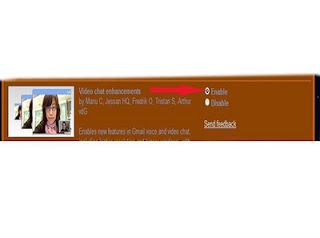
ေနာက္လုပ္ရမွာကေတာ့ Labs စာမ်က္ႏွာေပၚက Video Chat Enhacements
ဆိုတဲ့ စာတန္းေဘးနားက Enable ကိုအမွတ္ျခစ္ခဲ့ပါ
 
 ေနာက္ ေအာက္ပါ ပံုကိုၾကည္႔ျပီး
စာမ်က္ႏွာေအာက္ေျခ နားက Save Changes ကိုႏွိပါခဲ့ အားလံုးျပီးသြားရင္ သင္
Gmail ဟာ Restart လုပ္သြားပါလိမ့္မည္....
ေကာင္းမြန္စြာ Chat ႏိုင္ၾကပါေစလို႔.သူငယ္ခ်င္းမ်ား အား အၾကံေပးလိုက္ပါတယ္...


Monday, January 31, 2011

Gmail Extra Emoji

E - mail ပိုရာတြင့္ မိမိေရးသားေသာစာမ်ားအတြင္း ရုပ္ပံုမ်ားကို ထည္႕သံုးဖို႕
Gmail ထဲတြင့္ အသင့္ပါရွိေပမယ့္ မိမိသံုးခ်င္တဲ့ ရုပ္ပံုမ်ားမ်ားရေအာင္လုပ္ေဆာင္
ထားရပါတယ္ Gmail သံုးသူတိုင္လည္းသိျပီးးသား ျဖစ္မွာပါ မသိေသးတ့ဲလူေတြ
အတြက္ေတာ့ဒီ Post ေလးက ေကာင္းက်ိဳးေပးမယ္ ထင္လို႔ကၽြန္ေတာ္ တင္ေပး
လိုက္တာပါ ပထမဆံုး လုပ္ရမွာကေတာ့ Gmail ကို Sign ၀င္လိုက္ ျပီး ညာဘက္
အေပၚေထာင့္ နားက Sittings ကိုႏွိပ္ပါျပီး Labs ကိုကလိတ္ပါ 
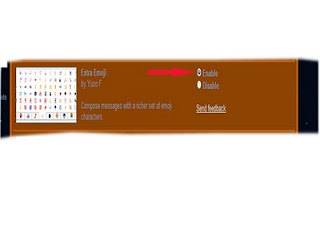
ေနာက္လုပ္ရမွာကေတာ Labs စာမ်က္ႏွာေပၚက Extra Emoji ဆိုတဲ့ စာတန္းေဘး
နားက Enable ကိုအမွတ္ျခစ္ခဲ့ပါ
 
ေနာက္ ေအာက္ပါ ပံုကိုၾကည္႔ျပီး
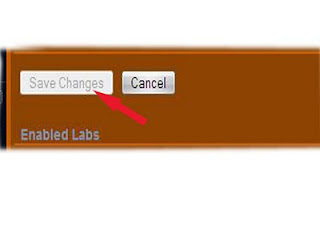
စာမ်က္ႏွာေအာက္ေျခ နားက Save Changes ကိုႏွိပါခဲ့ အားလံုးျပီးသြားရင္ သင္
Gmail ဟာ Restart လုပ္သြားပါလိမ့္မည္....


႐ုပ္ပံုမ်ားမ်ား ထည္႕ သံုးႏိုင္ၾကပါေစ.......


Twitter Delicious Facebook Digg Stumbleupon Favorites More