မဂၤလာပါ ဖုန္းကတ္သံုးျခင္းျဖင့္ေငြကုန္က်သက္သာပါမည္...

အဆင္မေျပမႈ ့မ်ားအတြက္ call center မွ (၂၄ )နာရီ ၀န္ေဆာင္မႈ ့ေပးေနပါသည္ ။ လက္လီ လက္ကားေရာင္း၀ယ္လို သူမ်ား ဆက္သြယ္ရန္ မပူစူး ၀၈၅၃၂၃၆၃၃၂ ကိုစံဂ်ဴး ၀၈၉၇၁၁၇၉၅၉ ဘန္ေကာက္ ျမိဳ ့ထိုင္းႏိုင္ငံ ။

ကြန္ပ်ဴတာစာအုပ္မ်ားႏွင့္ ေဆာ့ဝဲလ္မ်ား

ကြန္ပ်ဴတာစာအုပ္မ်ားႏွင့္ ေဆာ့ဝဲလ္မ်ားကို အခ်ိန္ရသမွ် တင္းေပးသြားမည္ျဖစ္ပါ၍ လာေရာက္ ေစာင့္ပါၾကပါရန္ မိတ္ေဆြမ်ားသို႔ ေျပာၾကားလိုပါသည္...

WINDOW 7 ကို WINDOW 8 ပံုစံျဖင့္အသံုးျပဳမယ္

Windows 8 Transformation Pack 7.0 ေဆာ့ဝဲလ္ေလးဟာ WINDOW 7 ကို WINDOW 8 ပံုစံျဖင့္ အသံုးျပဳႏိုင္ပါတယ္... ခင္မင္လွ်က္ မိတ္ေဆြအားလံုး သို႔ကၽြန္ေတာ္ ဒီေန႔မွ်ေပးလိုက္ပါတယ္ဗ်ာ.. WINDOW 7 ကို သံုးေနျပီး WINDOW 8 မသံုးဘူးေသးတဲ့ မိတ္ေဆြမ်ား အစမ္းသေဘာ သံုးၾကည့္မယ္ ဆိုရင္ ေအာက္မွာသာ ေဒါင္းေလာ့ ရယူႏိုင္ပါျပီး

မဂၤလာပါ ဖုန္းကတ္သံုးျခင္းျဖင့္ေငြကုန္က်သက္သာပါမည္...

အဆင္မေျပမႈ ့မ်ားအတြက္ call center မွ (၂၄ )နာရီ ၀န္ေဆာင္မႈ ့ေပးေနပါသည္ ။ လက္လီ လက္ကားေရာင္း၀ယ္လို သူမ်ား ဆက္သြယ္ရန္ မပူစူး ၀၈၅၃၂၃၆၃၃၂ ကိုစံဂ်ဴး ၀၈၉၇၁၁၇၉၅၉ ဘန္ေကာက္ ျမိဳ ့ထိုင္းႏိုင္ငံ ။

Windows 7 Manager v 4.3.2 For Win 7 (13MB)

Windows 7 Manager ဆိုရင္ေတာ္ေတာ္မ်ားမ်ားရင္းနွီးမွာပါ ဒီေဆာ့ဝဲလ္ကို ကၽြန္ေတာ္လိုရွာေနတာၾကာပါျပီ ေနာက္ဆံုးတြက္ ကိုေနာက္ဆံုးရ သတင္မ်ား facebook မွာေတြလို႔ကၽြန္ေတာ္ယူလာခဲ့ပါတယ္22/09/2013 ေနာက္ဆံုးထြက္ေလးကို ကၽြန္ေတာ္္မိတ္ေဆြမ်ားအတြက္ျပန္ေလ

သင့္ဖုန္းအတြက္ ANDROID APPS မ်ား...

သင့္အလိုဆိုေနေသာ့ ANDROID APPS မ်ား. ကိုရွာၾကံစုစည္းေပးသြားပါမည္. သင့္အတြက္ အေထာက္အကူျပဳမည္ ဆိုပါက ကၽြန္ေတာ္ ၾကိဳးစားရ အားရွိပါမည္.. သို႔ျဖစ္ပါ၍ သင့္သည့္ ဤ ဆိုဒ္အား Like လုပ္ထားျခင္းျဖင့္အားေပးပါ.

I T သတင္းမ်ား အားရသမွ် သင္သိေစရန္...

သင့္သံုးစြဲေနေသာ Android မ်ား Compter ႏွင့္ Window မ်ား Programs မ်ား အေၾကာင္း ကၽြန္ေတာ္ သိရသမွ် I . T သတင္းမ်ားအျဖစ္ တင္ေပးသြားပါမည္.. ဤေနရာမ်ား Click လုပ္ျပီး ေစာင့္ေမွ်ာ္..ဖတ္ႏိုင္ပါျပီး...

ကြန္ပ်ဴတာ Games မ်ားကိုဤေနရာတြင္ရယူပါ

သင့္အတြက္ကြန္ပ်ဴတာ ဂိမ့္မ်ားကို စုစည္းေပးသြားပါမည္.. ဂိမ့္ဝါသနာရွင္ မိတ္ေဆြမ်ား အား အခ်ိန္မရလို႔ မတင္ျဖစ္သည္ျဖစ္ေစ ေဒါင္းေလာ့အဆင္မေျပသည္ ျဖစ္ေစ အမွာစကားမ်ား ထားခဲ့ၾကပါရန္ ေတာင္ဆိုပါသည္........

Tuesday, November 20, 2012

အိုင္ပက္ (iPad) အသံုးျပဳနည္း (အပုိင္း-၁)


 အခုတစ္ခါ အိုင္ပက္ (iPad) အသံုးျပဳတဲ့ နည္းလမ္းအခ်ိဳ႔ကုိ ေဖာ္ျပလုိက္ပါတယ္။
 အိုင္ပက္ (iPad) အသံုးျပဳပံုကုိ ေဖာ္ျပခ်င္တာ ၾကာလွပါၿပီ။
သုိ႔ေသာ္ စိတ္ကူး႐ုံ သက္သက္ေလး။ စိတ္ကူးကုိ အေကာင္အထည္ မေဖာ္ႏုိင္ေသး။
 မေဖာ္ႏုိင္တဲ့ အေၾကာင္းကလည္း အမ်ားႀကီးေလ။
     အိုင္ပက္ (iPad) ကုိ သံုးတဲ့လူ နည္းေနတာေၾကာင့္ရယ္။ သံုးေနၾကတဲ့ အနည္းငယ္ေသာ သူေတြကလည္း အဂၤလိပ္ဘာသာနဲ႔ ေရးထားတဲ့ လမ္းညႊန္းကုိ ဖတ္ၿပီး သံုးႏုိင္ၾကတာရယ္ေၾကာင့္ပါ။
အဲလုိ ခပ္ဆိတ္မ ေနလာခဲ့တာ…။ လြန္ခဲ့တဲ့ တစ္ပတ္ကမွ မိတ္ေဆြတစ္ဦးက နယူးအိုင္ပက္
 (The New iPad) ကုိ ၀ယ္သံုးတယ္။ သင္ပုန္း (Tablet) တစ္မ်ဳိးမ်ဳိးကုိ ၀ယ္သံုးဖုိ႔ သူ
 စိတ္ကူးေနတာ ၾကာလွၿပီ။ ဒါေပမယ့္ ဘာ၀ယ္ရမွန္း မသိဘူး။ အုိင္ပက္က ေကာင္းႏုိးႏုိး၊
 ဆမ္ေဆာင္းကပဲ ဟုိလုိလုိနဲ႔ေပါ့။ ေနာက္ဆံုးေတာ့ အုိင္ပက္ ေကာင္းတယ္လုိ႔ ဘယ္သူကမ်ား ညႊန္းသလဲေတာ့ မသိပါ။ စာေရးသူရဲ့
    ဘေလာ့ထဲက အုိင္ပက္အေၾကာင္းကုိ သူ ဖတ္ျဖစ္ခ်င္လည္း ျဖစ္မွာပါ။ ေနာက္ဆံုးမွာေတာ့ ၀ယ္လုိက္ပါၿပီ။ ေမ်ာက္ အုန္းသီး ရသလုိ ဟုိေျပးဒီလႊား ေနရသလားေတာ့
 မေျပာတတ္ပါ။ အုိင္ပက္ ရရခ်င္း စာေရးသူဆီ လွမ္းဆက္သြယ္လာတယ္။ အုိင္ပက္အေၾကာင္းနဲ႔
ပတ္သက္ၿပီး ေမးလုိက္တာမ်ား တပံုတစ္ခါႀကီး။ စာေရးသူကလည္း တတ္သမွ် မွတ္မိသေလာက္ ေဖာက္သည္ခ်ေပးပါတယ္။
      အဲ…အဲမိတ္ေဆြက အဂၤလိပ္စာကုိ တီးမိေခါက္မိ႐ုံေလးပါ။ သူ႔လုိပဲ အဂၤလိပ္စာ သိပ္မကြ်မ္းက်င္တဲ့ အုိင္ပက္သံုးသမား ျမန္မာျပည္မွာ အမ်ားႀကီး ရွိတယ္တဲ့။ သူ သိတဲ့ အိုင္ပက္သံုး လူေတြလည္း
 တပံုႀကီး၊ ဆယ္ဂဏန္းခ်ီ ရွိတယ္လုိ႔ ေျပာတယ္။ လမ္းညႊန္းကုိ မဖတ္တတ္
 ဖတ္တတ္နဲ႔ လမ္းညႊန္းခ်က္အတုိင္း လုိက္လုပ္တာ တလြဲခ်ည္းပဲတဲ့။ အျမဲတန္းလုိလုိ အုိင္ပက္ အေရာင္းဆုိင္ေတြနဲ႔ ႏွစ္ပါးသြားေနရသတဲ့။
     စာေရးသူကုိလည္း အြန္လုိင္းမွာ ဆံုျဖစ္မွ ေမးရျမန္းရတယ္ဆုိေတာ့ မဆံုျဖစ္တဲ့အခါ အဆင္မေျပဘူး။ ဒါေၾကာင့္ အုိင္ပက္ သံုးပံု သံုးနည္း ျမန္မာလုိ ေရးထားတဲ့ ၀က္ဆုိက္ေတြ ရွိရင္
 ညႊန္းစမ္းပါဦး၊ စာေရးသူကုိလည္း သူ႔ကုိ ရွင္းျပသလုိ အျခားသူေတြကုိ ထပ္ရွင္းစရာ မလုိေအာင္ အုိင္ပက္အေၾကာင္း ေရးတင္ပါဦးလုိ႔ ေတာင္းဆုိတယ္။ ဒီလုိ အေၾကာင္းေလးေတြေၾကာင့္ ေကာက္ကာငင္ကာ အုိင္ပက္ အသံုးျပဳနည္းကုိ တင္လုိက္ပါတယ္။
       အိုင္ပက္ အသံုးျပဳနည္း (အပုိင္း-၁) မွာ အုိင္ပက္ရဲ့ မူလမ်က္ႏွာ (စကရင္း) ထိပ္ဆံုးပုိင္း ဘားတန္း တစ္ေလွ်ာက္မွာ ရွိေနတဲ့ လုပ္ေဆာင္ခ်က္ (Functions) မ်ားကုိပဲ ဦးစြာ တင္ျပပါမယ္။
 ေနာက္က်မွ အခြင့္သင့္ အခါသင့္ အပုိင္း-၂၊ အပုိင္း-၃ တုိ႔ကုိ ဆက္လက္ၿပီး
ေဖာ္ျပပါမယ္။ (အမွာ= အုိင္ပက္အတြက္ ရည္ရြယ္ၿပီး ေရးသားတင္ျပထားေပမယ့္ အုိင္ဖုန္း (iPhone) အုိင္ေပါ့တ္ တပ္ဂ်္ (iPod Toch) တုိ႔မွာလည္း အသံုးျပဳလုိ႔ ရပါတယ္။
 အသံုးျပဳႏုိင္ျခင္း အေၾကာင္းရင္းက iPad, iPhone, iPod Touch သံုးခုလံုးဟာ စက္လည္ပတ္မႈစနစ္  တစ္မ်ဳိးထဲ တစ္ပံုစံထဲေၾကာင့္ပါ။)
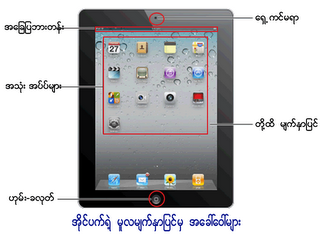
                                 
အိုင္ပက္ရဲ့ မူလမ်က္ႏွာလုိ႔ေခၚတဲ့ ဟုမ္း-စကရင္းေပၚက အေခၚအေ၀ၚနဲ႔ လုပ္ေဆာင္ခ်က္မ်ား
1. Home (ဟုမ္း-ခလုတ္)
Home (ဟုမ္း-ခလုတ္) ကုိ မူလစာမ်က္ႏွာလုိ႔ ေျပာရင္ ပုိသင့္ေတာ္မယ္ ထင္တယ္။
ဘာျဖစ္လဲဆုိေတာ့ ဘယ္မ်က္ႏွာကုိပဲ ဖြင့္ထားဖြင့္ထား ျပန္ေဖ်ာက္ခ်င္လုိ႔ပဲ
 ျဖစ္ျဖစ္၊ ျပန္ပိတ္ခ်င္လုိ႔ပဲ ျဖစ္ျဖစ္ ဒီ Home (ဟုမ္း-ခလုတ္) ကုိသာ ႏွိပ္လုိက္ပါ။
 အဲဒီအခါက်ရင္ မူလစာမ်က္ႏွာကုိပဲ ျပန္ေရာက္သြားမွာမုိ႔လုိ႔ပါ။
 Home (ဟုမ္း-ခလုတ္) ကုိ သြားၿပီးႏွိပ္စရာ မလုိဘဲနဲ႔ မူလမ်က္ႏွာကုိ ျပန္ေရာက္သြားတဲ့ နည္းလမ္းကလည္း ရွိေသးတယ္။ အဲဒါက- လက္ရွိ ဖြင့္ထားတဲ့ မ်က္ႏွာ
 (Tab) ေပၚကုိ လက္ငါးေခ်ာင္းလံုးကုိ စကရင္းေပၚ ျဖန္႔တင္လုိက္ပါ။ ၿပီးရင
္ လက္ငါးေခ်ာင္းလံုးကုိ အတြင္းဘက္သုိ႔ ဆြဲစိ (ဆြဲစု) လိုက္ပါ။ ဒါဆုိရင္ လက္ရွိ ဖြင့္ထားတဲ့
 မ်က္ႏွာ (Tab) က ေပ်ာက္သြားၿပီး မူလမ်က္ႏွာ အဖြင့္-စကရင္းသုိ႔ ျပန္ေရာက္သြားမယ္။
 ဒီနည္းက Home (ဟုမ္း-ခလုတ္) ကုိ ေခြ်တာတဲ့ သံုးနည္းလည္း ေခၚတယ္။ Home (ဟုမ္း-ခလုတ္)
ကုိ အျမဲတန္း ႏွိပ္ေနရင္ ခလုတ္ ပ်က္သြားမွာကုိ ေၾကာက္တဲ့သူေတြအတြက္ ဒီေနာက္နည္းကုိ သံုးပါ။
2. Airplane mode (ေလယာဥ္-စနစ္)
Airplane mode (ေလယာဥ္-စနစ္) ဆုိတာ ေလယာဥ္ပ်ံ ပံုစံေဖာ္ထားတဲ့ စကရင္းအတြင္းက
 အြန္/ေအာ့ပ္ (On/ Off) ခလုတ္ပါ။ ဒီခလုတ္ကုိ အြန္-ထားရင္ (ဖြင့္ထားရင္)
ခ်ိတ္ဆက္ထားတဲ့ အင္တာနက္ ကြန္နက္ရွင္းတုိ႔၊ ဘလူးတု(တ္) စနစ္တုိ႔ အလုပ္ မလုပ္ေတာ့ပါ။
 ၀ုိင္ဖုိင္ (Wi-Fi) နဲ႔ ပတ္သက္တဲ့ ကြန္ယက္အားလံုးကုိ ျပတ္ေတာက္လုိက္တာပါ။
ကြန္ပ်ဴတာမွာ တုိ႔တစ္ေတြ သံုးေနက် Stand by, Sleep စနစ္တုိ႔နဲ႔ ခြ်တ္စြတ္ပဲ။
ေလယာဥ္နဲ႔ ခရီးသြားရတဲ့အခါ ေလယာဥ္ေပၚ ဖုန္း/သင္ပုန္းေတြကုိ အသံုးျပဳခြင့္ မေပးပါ။ ထုိအခါ ဖုန္း/သင္ပုန္းကုိ ပါ၀ါ-ပိတ္ေနရရင္ ၾကန္႔ၾကာတတ္တယ္။
      ေလယာဥ္ေပၚက အဆင္း ဖုန္း/သင္ပုန္းကုိ ျပန္ဖြင့္တဲ့အခါမွာလည္း ျပန္ပြင့္လာဖုိ႔
 ေစာင့္ရတာလည္း နည္းနည္းေတာ့ ၾကာတယ္မဟုတ္လား။
 ဒါေၾကည့္လည္း ပါ၀ါကုိ ဖြင့္ / ပိတ္ လုပ္ေနရမယ့္အစား Airplane mode (ေလယာဥ္-စနစ္) ကုိသာ ေရြးႏွိပ္လုိက္ပါ။
         ဒါဆုိရင္ ပါ၀ါအဖြင့္ / အပိတ္အတြက္ အခ်ိန္ကုန္ သက္သာတယ္။
   ကားနဲ႔ ခရီးေ၀း သြားရမယ့္ အခ်ိန္မွာလည္း Airplane mode (ေလယာဥ္-စနစ္) ကုိ အြန္-ထားရင္ ဘကၳရီ အားကုန္ သက္သာတယ္။
ျဖတ္သန္းသြားလာတဲ့ လမ္းတစ္ေလွ်ာက္က တာ၀ါတုိင္ေတြရဲ့ ဆြဲအားနဲ႔ အုိင္ပက္ထဲက ဆက္သြယ္ေရးစနစ္တုိ႔က ေအာ္တုိမတစ္ ခ်ိတ္ဆက္ေနၾကတယ္။
 ဒီ Airplane mode နဲ႔သာ ပိတ္မထားရင္ ဘကၳရီအား ဆြဲစားသြားမယ္။ ဘကၳရီအား ေခြ်တာလုိတဲ့အခါ ဒီမုဒ္ကုိသာ ဖြင့္ (On) လုိက္ပါ။


အိုင္ပက္ရဲ့ ေနာက္ေက်ာနဲ႔ ေဘးႏွစ္ဘက္ရွိ အေခၚအေ၀ၚနဲ႔ လုပ္ေဆာင္ခ်က္မ်ား
Airplane mode (ေလယာဥ္-စနစ္) ကုိ အြန္-ထားရင္ ေအာက္ပါ အခ်က္အလက္မ်ား အသံုးျပဳလုိ႔ မရပါ-
၁။ အီးေမးလ္ ေပးပုိ႔ျခင္း၊ လက္ခံျခင္း။
၂။ အင္တာနက္ ဘေရာက္ဆာကုိ ဖြင့္ျခင္း။
၃။ ဖုန္းနံပါတ္၊ အီးေမးလ္ အေကာင့္၊ ျပကၠဒိန္ေတြကုိ စင္းခ႐ုိႏုိက္ (သိမ္းဆည္း) ျခင္း။
၄။ ယူတ်ဳစ္ (Youtube) ကေန ဗီဒီယုိ တင္ျခင္း၊ ဖြင့္ၾကည့္ျခင္း။
၅။ ရာသီဥတု သတင္းအခ်က္အလက္။
၆။ ေျမပံုစနစ္။
၇။ အပ္ပ္စတုိး (Apps Store) ကုိ ဖြင့္ျခင္း။
၈။ အင္တာနက္ကေန ေပးထားတဲ့ ဂိမ္းေတြကုိ ေဆာ့ကစားျခင္း-တုိ႔ ျဖစ္တယ္။
3. 3G/4G (သရီး-ဂ်ီ/ ဖုိး-ဂ်ီစနစ္)
အုိင္ပက္ရဲ့ စကရင္း ထိပ္ဆံုးပုိင္းမွာ ျပသေပးေနတဲ့ 3G/4G (သရီး-ဂ်ီ/ ဖုိး-ဂ်ီ) သေကၤတဟာ
 တုိ႔တစ္ေတြ အသံုးျပဳေနတဲ့ ဖုန္းဆင္းကဒ္ရဲ့ လုပ္ေဆာင္မႈစနစ္ကုိ ျပသေပးတယ္။ ၀ုိင္ဖုိင္
 (Wi-Fi) သက္သက္ သရီး-ဂ်ီ (3G) ဖုိး-ဂ်ီစနစ္ (4G) မပါတဲ့ အုိင္ပက္မွာေတာ့
 ဒီစနစ္ ပါ၀င္မွာ မဟုတ္ပါ။
   ထပ္ရွင္းရရင္- အုိင္ပက္ (iPad) တုိင္းမွာ အမ်ဳိးအစား ၂-မ်ဳိး ကြဲျပားတယ္။
၁။ ၀ုိင္ဖုိင္ (Wi-Fi) သက္သက္ရယ္၊
၂။ ၀ုိင္ဖုိင္+သရီး-ဂ်ီ (အုိင္ပက္တူး အတြက္) ၀ုိင္ဖုိင္+ဖုိး-ဂ်ီ (အုိင္ပက္-သရီး အတြက္)
ဆုိၿပီး ခြဲထားတယ္။ အဲဒီ ၂-မ်ဳိးကုိသာ သုိေလွာင္ႏုိင္တဲ့ ပမာဏ ၁၆-ဂ်ီဘီ၊
၃၂-ဂ်ီဘီႏွင့္ ၆၄-ဂ်ီဘီ ဆုိၿပီး ၃-မ်ဳိးစီ ျပန္ကြာဟသြားတယ္။
(အုိင္ပက္ အမ်ဳိးအစားေပါင္း ၆-မ်ဳိး ကြဲသြားတာေပါ့)အခုေဖာ္ျပတဲ့ 3G/4G
 (သရီး-ဂ်ီ/ ဖုိး-ဂ်ီစနစ္) ကုိေတာ့ ဒုတိယအမ်ဳိးအစားျဖစ္တဲ့ WiFi+3G (4G) အုိင္ပက္
အမ်ဳိးအစားကုိသာ ရည္ရြယ္တာပါ။ ပထမအမ်ဳိးအစားျဖစ္တဲ့ ၀ုိင္ဖုိင္ (Wi-Fi)
 သက္သက္ အုိင္ပက္နဲ႔ မဆုိင္ပါ။ (ေရးတင္ထားၿပီး ျဖစ္သည့္ “အိႏၵိယအတြက္
 အုိင္ပက္-သရီး” သတင္းကုိ ကလစ္ႏွိပ္ၿပီး ဖတ္ႏုိင္ပါတယ္- http://ayechanmon.blogspot.in/2012/04/ipad3_17.html
   

Sunday, November 11, 2012

iPad အတြက္ Zawgyi Keyboard ထည့္နည္း

  ကၽြန္ေတာ္ iPad ကိုမသံုးေသးပါဘူး ထိုင္းႏိုင္ငံ တြင္းက ညီေလးတစ္ေယာက္
အတြက္ ရွာၾကံျပီး Copy လုပ္ေပးလိုက္ပါတယ္ ကၽြန္ေတာ္လည္း သံုးတတ္
အခါ အဆင္ေျပေအာင္လို႔စုစည္းထားတာလည္း ျဖစ္ေနပါတယ္ iPad မွာျမန္မာစာ
ဖတ္ခ်င္တယ္ ေရးခ်င္တယ္ ဘယ္လို႔လုပ္ရမလဲ လို႔ေပးထားပါတယ္ ကိုယ္က
မသံုးဖူးေသးေတာ့ ဘယ္လို႔မွမေျပာႏိုင္ပါဘူး အြန္လွိဳင္းမွာ ရွာဖတ္ျပီးေတာ့ 
ျပန္တင္ေပးထားပါတယ္ မူရင္းဆိုဒ္ကိုေတာ့ ဒီမွာသြားဖတ္ႏိုင္ပါတယ္ 
အခုေတာ့ iPad အတြက္ Zawgyi Keyboard ထည့္နည္း ဘဲၾကည့္သြားလိုက္ၾကပါဗ်ာ
ေနာက္ post အတြက္ iPad အသံုးျပဳနည္းေတြကိုပါ ရွာၾကံေပးပါမယ္
  ေအာက္ပါအတိုင္း ေဆာင္ရြက္ခ်က္မ်ားသည္ သင့္ iPhone/ iPad Touch 
တို႔အားအဆင္မေျပပါitune ကေန restor ျပန္လုပ္ေကာင္းလုပ္ရပါလိမ့္မယ္။ 
ထို႔ေၾကာင့္ back လုပ္ထားရန္လိုအပ္ပါသည္။   System ပိုင္းဆိုင္ရာမ်ားကို
 ျပင္ထားတာေၾကာင့္ ျဖစ္ေပၚလာေသာ   တစ္စံုတစ္ခု ျပႆနာမ်ားကို
လံုးဝ တာဝန္ယူမည္မဟုတ္ပါ။
     FOR IOS 3.1.2
လိုအပ္ခ်က္
OS : 3.0 >= (3.1.2 recommend)
Type : Jailbreak
Installer : Cydia
Internet : Require

ADD REPO IN CYDIA
Cydi ကိုသြားပါ Manage ေအာက္က Source ကိုသြားပါ Edit ကေန Add လုပ္လိုက္ပါ
address တြင္ http://cydia.macforus.com ထည့္လိုက္ပါ ။ ျပီးလွ်င္ Package မ်ားကို သူ 
reload လုပ္ပါမည္။ အကုန္ျပီးသြားလွ်င္ Sectionsေအာင္တြင္ Zawgyi 
ဆိုတာေပၚလာပါမည္။ အထဲတြင္ Zawgyi Font ႏွင့္ Zawgyi Keyboard
ဆိုျပီး ၂ ခုရွိပါသည္။ 

PACKAGE INSTALLATION
Zawgyi Font 
Zawgyi Font သည္ System Font မ်ားကို hack ျပီးေတာ့ျမန္မာစာ စာလံုးမ်ား
ထည့္သြင္းထားျခင္းျဖစ္သည္ ။ ထို႔ေၾကာင့္ သြင္းျပီးပါက Remove ျပန္လုပ္ႏိုင္မည္မဟုတ္ပါ
Remove ျပန္လုပ္ပါက itune မွ restore ျပန္လုပ္လိုက္ရပါမည္ Zawgyi Font package သည္
 application မ်ားအားလံုးနီးပါးတြင္ ျမန္မာစာ ေပၚေစရန္ font မ်ားကိုျပဳျပင္ထားျခင္းသာျဖစ္သည္။

Zawgyi Keyboard (only  OS version < 3.2 )
Zawgyi Keyboard ကိုသြင္းရာတြင္ iKeyEx , Zawgyi Font ႏွင့္အျခား Dependencies မ်ားကို
အလိုအေလွ်က္သြင္းသြားမည္ျဖစ္သည္ ။ ေအာက္ပါျပႆနာမ်ား ၾကံဳေတြရတတ္သည္။
၁။ English စာတြင္ auto correct မျဖစ္ေတာ့ျခင္း။ ( 3.1.2 တြင့္ auto correct အလုပ္လုပ္ပါသည္။
သိပ္မေသခ်ာပါဘူး။ အမ်ားအားျဖင့္အလုပ္လုပ္ပါသည္။ )
၂။ keyboard အတက္ေႏွးျခင္း။
၃။ အခ်ိဳ႕OS 3.0 <  မ်ားျဖစ္ခဲ့လွ်င္ ျပသနာမတက္ျခင္း။
သင့္အေနနဲ႔ အထက္ပါ အခ်က္မ်ားကို လက္ခံႏိုင္သည္ဆိုမွ သြင္းပါရန္။
သြင္းျပီးျပီဆိုပါက သင့္  iPhone/iPod Touch ကို  restart ခ်လိုက္ပါ ။
Keyboard ထည့္သြင္းနည္းကို ေအာက္ရွိ Flash တြင့္ၾကည့္႐ွဳႏိုင္ပါသည္။ 

                            Download Video


Monday, October 22, 2012

AVG Antivirus 2013

     2013 AVG free - x64  Antivirus ကိုအခ်ိန္ရလို႔ တင္ေပးလိုက္ပါတယ္
လိုအပ္ရင္ ေအာက္မွာ ဆြဲၾကပါ File Size ကေတာ့ နည္းနည္းၾကီးပါတယ္ အားလံုးအဆင္ေျပႏိုင္ၾကပါေစဗ်ာ......
                         DOWNLOAD

Friday, October 19, 2012

Change What the power buttons do


         ဒီေန႔ အလုပ္သိမ္းတာ နည္းနည္းစိုးလို႔ပါ အခ်ိန္ရတယ္ေလ
ညီေလး တစ္ေယာက္ Gtalk မွာေမးလို႔ ေရးေပးလိုက္ပါတယ္
ဆရာၾကီး လုပ္တာမဟုတ္ပါဘူး ကၽြန္ေတာ္လည္း ေလ့လာတုန္း
သင္ယူတုန္းပါ အကိုရယ္ ကၽြန္ေတာ္ ကြန္ပ်ဴတာ လက္ေတာ့ ေလးပါတဲ့
အသံုးျပဳျပီးတာနဲ႔ တစ္ခါ တစ္ေလ Power Shut down လုပ္မယ့္အခ်ိန္
မရတဲ့နဲ႔ ဒီအတိုင္ ဆြဲပိတ္ခဲ့ပါတယ္ ျပန္သံုးေတာ့ Power ကိုဖြင့္တာနဲ႔
Password ရိုက္ထည့္ျပီးသံုးလို႔ ရေနပါျပီ Power Shut down ေလးျဖစ္ေအာင္
ဘယ္လို႔ လုပ္ရပါမလဲ ဒီအတိုင္းထားရင္ စက္တစ္ခုခု ျဖစ္သြားမလား ?......
စက္တစ္ခုခု ျဖစ္မလား မျဖစ္ဘူးလားေတာ့ ကၽြန္ေတာ္လည္း မသိဘူးဗ်ာ
Power Shut down ေလးျဖစ္ေအာင္ေတာ့ လုပ္တတ္ပါတယ္ window7မွာ
ေျပာတာပါေနာ္..  အေပၚကေခါင္းစီ ကိုသာ ဖတ္လိုက္ပါေတာ့ Power Shut down
ေလးလုပ္ခ်င္ရင္ေတာ့  Control Panel / Hardware and sound / Power Options
မွ Change What the power buttons do ကို Click ႏွိပ္ျပီး အခုျမင္ေနရတဲ့ပံုေလး

   လို႔ When I close the lid: မွာ On battery ဘက္မွာပါ  Plugged in ဘက္မွာပါ
Shut down ကိုေရြးျပီး save changes လုပ္လိုက္ပါ OK ပါေစဗ်ာ...


Tuesday, October 16, 2012

USB Stick မ်ားမွ Virus မ်ားမဝင္ႏိုင္ေအာင္

    စာမေရးျဖစ္တာလည္းၾကာပါျပီ ေရးခ်င္ေပမယ့္ အလုပ္မအားလို႔ပါ
လာလည္ တဲ့မိတ္ေဆြမ်ားကိုလည္း ေက်းဇူးပါ လိုေျပာပါရေစ
  ဒီေန႔ အေပၚက ေခါင္းစီးေလး ကိုေျပာျပေပးပါမယ့္ အကိုတစ္ေယာက္
အတြက္ ရယ္ရြယ္ထားပါတယ္ သူစက္ USB Stick မွ Virus ထိလို႔တဲ့
  အဲဒီ အကို နဲ႔အတူ မိတ္ေဆြအားလံုး အတြက္အသိတစ္ခု မွ်ေပးလိုက္ပါတယ္
သိျပီးသားဆိုလည္း ေဆာရီပါဗ်ာ USB Stick မ်ားမွ Computer သို Virus မ်ားမဝင္
ႏိုင္ေအာင္ လုပ္နည္းကို ကၽြန္ေတာ္ အလွ်င္ Post တစ္ေရးခဲ့ဖူးပါတယ္
ဒီနည္းလမ္း အတိုင္း လုပ္ၾကည့္ႏိုင္ပါတယ္ အခုတစ္မ်ိဳးကေတာ့ USB Stick ကို
လံုးဝ အသံုးမျပဳႏိုင္ေအာင္ လုပ္ထားနည္းပါ ဒီနည္းကေတာ့ USB Stick မွလံုးဝ
Virus မဝင္ႏိုင္ေတာ့သလို႔ မိမိ Computer မွ ဖိုင္တစ္ခုခုကို USB Stick မွားနဲ႔
မယူႏိုင္ေတာ့ပါ ဒီနည္းေလး ကို လုပ္ၾကည့္ခ်င္ရင္ ေတာ့ Run BOX သို မဟုတ္
Search BOX မွာ regedit ကိုေရးထည့္ပါ OK လုပ္ပါ Registry Editor BOX
တက္လာရင္ HKEY_LOCAL_MACHINE / SYSTEM / CurrentControlSet /
services / အဆင့္ဆင့္သြားျပီးျပီးဆိုရင္ USBTOR ကိုေတြ႕ေအာင္ရွာပါ

 အခုပံုနဲ႔ျပထားသလို႔ ညာဘက္ျခင္းမွာ Start ကိုႏွိပ္ပါ Edit DWORD (32-bit)Valu
မွာ Value date: ၏တန္ဖို႔ကို 3 ထက္ၾကီးေသာ နံပါတ္တစ္ခု ထည္႔လိုက္ပါ
OK လုပ္ပါ ဒါဆို USB Stick မ်ားကိုသံုးလို႔မရႏိုင္ေတာ့ပါ ျပန္လည္အသံုးျပဳခ်င္ရင္ေတာ့
၄င္းေနရာတြင္ ပံုမွန္ 3 နံပါတ္သာထည့္ျပီး Ok လုပ္လိုက္ပါ ကဲ့ USB Stick မ်ားမွ
Virus ဝင္ျခင္းကင္းေဝးႏိုင္ၾကပါေစဗ်ာ....

Tuesday, September 25, 2012

Window7 တြင့္ Programs ေတြဖြင့္သံုးတိုင္းသီခ်င္းနားေထာင္မယ္

    ကၽြန္ေတာ္ ဒီေန႔ Window7 ကိုကလိရင္ရလာတဲ့ အသိတစ္ခုကိုေျပာျပေပးပါမယ္
သိျပီးသားဆိုေတာ့ ေဆာ့ရီးပါဗ်ာ Programs ေတြကိုဖြင့္သံုးတိုင္ မိမိၾကားေနခ်င္တဲ့
ေတးသီခ်င္ေလးက အျမဲၾကားေနရမွာပါ ဒါေပမယ္ သီခ်င္းကိုေတာ့ WAV ျဖစ္ဖို႔လိုပါတယ္
သီခ်င္းေလး ရလာရင္ Control Panel ကိုသြားပါ Change the theme ကိုဆက္သြားပါ
အခုပံုေလးနဲ႔ ျပေပးထားသလို Sounds ကိုေရြးပါ Program Events: စာေၾကာင္းရဲ႕
ေအာက္က BOX မွာေဘးက ဗားကိုဆြဲခ်ျပီး Open Program ကို Click မွတ္ျပီး
 Browse မွ မိမိ WAV လုပ္ထားတဲ့ သိခ်င္းကိုေရြးျပီး Apply OK လုပ္လိုက္ပါ
ဒါဆိုရင္ မိတ္ေဆြတို႔ ၾကားေစခ်င္းတဲ့ သီခ်င္းကို  Programs  ကိုဖြင့္သံုးတိုင္း
ၾကားေနရမွာပါ နားျငီးလြန္လို႔ ကၽြန္ေတာ္ကို အျပစ္မတင္ၾကပါနဲလို႔
ေတာင္းပန္ပါတယ္ဗ်ာ...

Sunday, September 23, 2012

Facebook ကို Shortcuts သံုးမယ္

   Facebook ခ်စ္တဲ့ ကိုကို မမ မ်ားနဲ႔ ညီငယ္ ညီမငယ္မ်ား ႏွင့္ သူငယ္ခ်င္းမ်ား
တြက္ ကၽြန္ေတာ္ Facebook Shortcuts မ်ားကို ရွာေဖြေပးလိုက္ပါတယ္
Facebook ကိုအလြယ္ေလးနဲ႔ လွ်င္ျမန္စြာသံုးႏိုင္ၾကပါေစဗ်ာ သိျပီးသားဆိုလည္း
ခြင့္လႊတ္နားလည္ေပးၾကပါလိုေျပာပါရေစ
Morzilla Firefox တြင္သံုးႏိုင္ေသာ Facebook Shortcuts မ်ား
Alt + Shift + 1 - Go to Homepage
Alt +Shift + 2    - Go to profile Page
Alt +Shift + 3   -  Frind Requests
Alt + Shift + 4  - Open Messages
Alt + Shift + 5  - Notifications
Alt + Shift + 6  - My Accout Page
Alt + Shift + 7  - Choose Your Privacy Settings
Alt + Shift + 8  - Facebook's Facebook Page
Alt + Shift + 9  - Facebook Terms & Conditions
Alt +  Shift +0  -  Facebook help Center
Firefox ( Mac ) တြင္သံုးႏိုင္ေသာ Facebook Shortcuts မ်ား
Ctrl + ?   - Search

Friday, September 14, 2012

Photoshop CS6

            ဒီေဆာ့ဝဲလ္ ကိုေတာ့ ကၽြန္ေတာ္သံုးေနတာၾကာပါျပီ ညီငယ္တစ္ေယာက္
သံုးခ်င္တယ္ဆိုလို႔ ျပန္တင္ေပးလိုက္တာပါ ဓာတ္ပံုသမားတိုင္းလိုလို သံုးေနၾကပါျပီ
 မရွိေသးဘူးဆိုေတာ့ သံုးၾကည့္ခ်င္လွ်င္ ေအာက္မွာ ဆြဲသြားလိုက္ၾကပါမိတ္ေဆြတို႔
အားလံုးကိုခင္မင္လွ်က္ပါ 
                                 DOWNLO

Twitter Delicious Facebook Digg Stumbleupon Favorites More