မဂၤလာပါ ဖုန္းကတ္သံုးျခင္းျဖင့္ေငြကုန္က်သက္သာပါမည္...

အဆင္မေျပမႈ ့မ်ားအတြက္ call center မွ (၂၄ )နာရီ ၀န္ေဆာင္မႈ ့ေပးေနပါသည္ ။ လက္လီ လက္ကားေရာင္း၀ယ္လို သူမ်ား ဆက္သြယ္ရန္ မပူစူး ၀၈၅၃၂၃၆၃၃၂ ကိုစံဂ်ဴး ၀၈၉၇၁၁၇၉၅၉ ဘန္ေကာက္ ျမိဳ ့ထိုင္းႏိုင္ငံ ။

ကြန္ပ်ဴတာစာအုပ္မ်ားႏွင့္ ေဆာ့ဝဲလ္မ်ား

ကြန္ပ်ဴတာစာအုပ္မ်ားႏွင့္ ေဆာ့ဝဲလ္မ်ားကို အခ်ိန္ရသမွ် တင္းေပးသြားမည္ျဖစ္ပါ၍ လာေရာက္ ေစာင့္ပါၾကပါရန္ မိတ္ေဆြမ်ားသို႔ ေျပာၾကားလိုပါသည္...

WINDOW 7 ကို WINDOW 8 ပံုစံျဖင့္အသံုးျပဳမယ္

Windows 8 Transformation Pack 7.0 ေဆာ့ဝဲလ္ေလးဟာ WINDOW 7 ကို WINDOW 8 ပံုစံျဖင့္ အသံုးျပဳႏိုင္ပါတယ္... ခင္မင္လွ်က္ မိတ္ေဆြအားလံုး သို႔ကၽြန္ေတာ္ ဒီေန႔မွ်ေပးလိုက္ပါတယ္ဗ်ာ.. WINDOW 7 ကို သံုးေနျပီး WINDOW 8 မသံုးဘူးေသးတဲ့ မိတ္ေဆြမ်ား အစမ္းသေဘာ သံုးၾကည့္မယ္ ဆိုရင္ ေအာက္မွာသာ ေဒါင္းေလာ့ ရယူႏိုင္ပါျပီး

မဂၤလာပါ ဖုန္းကတ္သံုးျခင္းျဖင့္ေငြကုန္က်သက္သာပါမည္...

အဆင္မေျပမႈ ့မ်ားအတြက္ call center မွ (၂၄ )နာရီ ၀န္ေဆာင္မႈ ့ေပးေနပါသည္ ။ လက္လီ လက္ကားေရာင္း၀ယ္လို သူမ်ား ဆက္သြယ္ရန္ မပူစူး ၀၈၅၃၂၃၆၃၃၂ ကိုစံဂ်ဴး ၀၈၉၇၁၁၇၉၅၉ ဘန္ေကာက္ ျမိဳ ့ထိုင္းႏိုင္ငံ ။

Windows 7 Manager v 4.3.2 For Win 7 (13MB)

Windows 7 Manager ဆိုရင္ေတာ္ေတာ္မ်ားမ်ားရင္းနွီးမွာပါ ဒီေဆာ့ဝဲလ္ကို ကၽြန္ေတာ္လိုရွာေနတာၾကာပါျပီ ေနာက္ဆံုးတြက္ ကိုေနာက္ဆံုးရ သတင္မ်ား facebook မွာေတြလို႔ကၽြန္ေတာ္ယူလာခဲ့ပါတယ္22/09/2013 ေနာက္ဆံုးထြက္ေလးကို ကၽြန္ေတာ္္မိတ္ေဆြမ်ားအတြက္ျပန္ေလ

သင့္ဖုန္းအတြက္ ANDROID APPS မ်ား...

သင့္အလိုဆိုေနေသာ့ ANDROID APPS မ်ား. ကိုရွာၾကံစုစည္းေပးသြားပါမည္. သင့္အတြက္ အေထာက္အကူျပဳမည္ ဆိုပါက ကၽြန္ေတာ္ ၾကိဳးစားရ အားရွိပါမည္.. သို႔ျဖစ္ပါ၍ သင့္သည့္ ဤ ဆိုဒ္အား Like လုပ္ထားျခင္းျဖင့္အားေပးပါ.

I T သတင္းမ်ား အားရသမွ် သင္သိေစရန္...

သင့္သံုးစြဲေနေသာ Android မ်ား Compter ႏွင့္ Window မ်ား Programs မ်ား အေၾကာင္း ကၽြန္ေတာ္ သိရသမွ် I . T သတင္းမ်ားအျဖစ္ တင္ေပးသြားပါမည္.. ဤေနရာမ်ား Click လုပ္ျပီး ေစာင့္ေမွ်ာ္..ဖတ္ႏိုင္ပါျပီး...

ကြန္ပ်ဴတာ Games မ်ားကိုဤေနရာတြင္ရယူပါ

သင့္အတြက္ကြန္ပ်ဴတာ ဂိမ့္မ်ားကို စုစည္းေပးသြားပါမည္.. ဂိမ့္ဝါသနာရွင္ မိတ္ေဆြမ်ား အား အခ်ိန္မရလို႔ မတင္ျဖစ္သည္ျဖစ္ေစ ေဒါင္းေလာ့အဆင္မေျပသည္ ျဖစ္ေစ အမွာစကားမ်ား ထားခဲ့ၾကပါရန္ ေတာင္ဆိုပါသည္........

Saturday, January 29, 2011

Mozilla Firefox Chang Font

Mozilla Firefox  တြင့္ျမန္မာစာေရး မရတဲ့ သူငယ္ခ်င္းမ်ား အတြက္ ဒီ Post ေလးကို
တင္ေပးလိုက္ ပါတယ္ တစ္ခုေတာ့ေျပာလိုက္ပါရေစဗ်ာ မိမိကြန္ပ်ဴတာမွာ Alphazawgyi
Font ေတာ့ရွိဖို႔လိုပါတယ္ လုပ္နည္းကေတာ့ ဒီလိုပါ ပထမ Mozilla Firefox  ကိုဖြင့္လိုက္
ပါ Tools ကိုသြားပါ
ပံုမွာျပထားသလို Tools ကိုတစ္ခ်က္ႏွိပ္ပါ ေပၚလာတဲ့ BOX ထဲမွ Options ကိုဆက္ႏွိပ္ပါ

 ျပီးရင္ေအာက္မွာဆက္ၾကည္႕လိုက္ပါ
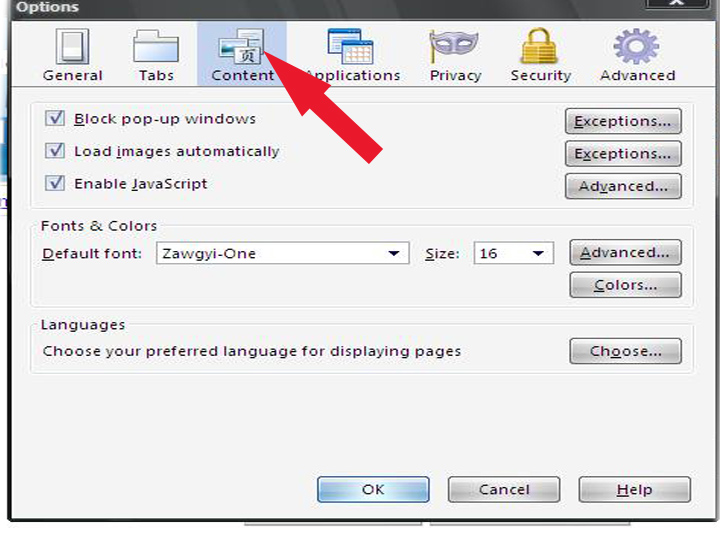
အခုလို Options BOX က်လာရင္ေအာက္ပါပံုလို Content ကိုႏွိပ္လိုက္ပါဗ်ာ
ေနာက္ ဆက္လုပ္ရမွာကေတာ့ ပံုမွာ ျမွားျပထားတာေလးကိုဆက္ ကလိတ္ျပီး Alphazawgyi
ကိုကလိတ္ပါ
ေအာက္ပါပံုလို OK ေပးလိုက္ပါ


အားလံုး အဆင္ေျပပါေစဗ်ာ

Saturday, January 22, 2011

Gmail ဖိုတာေဆာက္လုပ္ထားျခင္း

ကၽြန္ေတာ္တို႔ Gmail မွာဖိုတာေတြေဆာက္လုပ္ထားျပီး E-Mail ေတြ
သိမ္းထားႏိုင္ပါတယ္ လုပ္နည္းကေတာလြယ္ပါတယ္ မိမိ Gmail ကို
Sign ၀င္လိုက္ပါ ေအာက္မွာကၽြန္ေတာ္ဓာတ္ပံုေတြရိတ္ျပီးရွင္ျပထား
ပါတယ္
ပံုမွာျပထားသလို More ကို click လုိက္ပါ

  Create new label ကို click လုပ္အံုေနာ္ေအာက္ကပံု

လိုေတြျမင္ရမွာပါ 
 
ဒီေနရမွာ မိမိရဲ႕သူငယ္ခ်င္းေတြဆီက E-Mail ေတြကိုသိမ္းဆည္းထားမွာ
ျဖစ္တတ္အတြက္ သိမ္းထားခ်င္းတတ္ သူငယ္ခ်င္းတစ္ေယာက္နာမည္
ေပးျပီး OK လုပ္လိုက္ပါ ကၽြန္ေတာ္ကေတာ့ နတ္သမီး ကိုပဲေရြးထားပါ
တယ္ သူရဲ႕ E-mail ေတြကိုသိမ္းထားခ်င္းလို႔ပါ ဟုတ္ပါျပီး အခု E-nail
မ်ားကိုသိမ္းမွာျဖစ္တတ္အတြက္ ေအာက္မွာဆက္ၾကည္လိုက္ပါ
မိမိဆီ ေရာက္ေနတဲ့ E-mail ေတြထဲမွ နတ္သမီး ကိုေရြးျပီး အမွတ္ျခစ္
ေပးလိုက္ပါ ျပီးရင္ ေအာက္ပါ ပံုကို ဆက္ၾကည္႕
ျပီး
 ပံုမွာ ျပထားသလို႔ နတ္သမီး ေဘးနားက Box ကို အမွတ္ျခစ္ခဲ့ပါ APPLY
လုပ္ခဲ့ပါအံုး မၾကာမွီ နတ္သမီးရဲ႕ E-mail ေတြဘယ္ဘက္ေဘးနားက
နတ္သမီးဆိုတဲ့ ဖိုတာကိုေရာက္သြားမွာပါ အဆင္ေျပသြားျပီးဆိုရင္
ေနာက္တစ္ခု လက္ေဆာင္ပါးခဲ့ပါမယ္ေနာ္ မိမိျပဳလုပ္ျပီးသြားတဲ့
 ဖိုတာမွာ color ေတြထည္႕လို႔အလွဆန္ႏိုင္ပါတယ္ ေအာက္ကပံုကို
ၾကည္လိုက္ပါေနာ္
 အလွၾကိဳက္သမ်ားအတြက္ေပါ့ေနာ္ နတ္သမီးေလးကို clikc လုပ္ရင္
ပံုမွာျပထားသလို ၾကိဳက္ရာအေရင္ေလးေတြ ေရြးျပီး ႏွိပ္လိုက္ေပါ့အားလံုး အဆင္ေျပသြားမွာပါ

Wednesday, January 19, 2011

System Restore

တစ္ခါတစ္ေလ နဂိုထက္၀င္းဒိုးအတက္ေႏွးသြားတာ Program သံုးရေႏွးသြားတာတို႔ စသည္ျဖင့္
 တစ္ခါတရန္မွာ ျဖစ္တက္ပါတယ္။ အဲ့လိုျဖစ္လာရင္ ကၽြန္ေတာ္တို႔ ကြန္ပ်ဴတာသံုးရတာ စိတ္ကသိ
ကေအာက္ျဖစ္ၾကတာပါဘဲ။ ဒီ System Restore ေလးလုပ္ၾကည့္ရေအာင္..တစ္ခုေတာ့ ေျပာလိုက္
အံုးမယ္ဗ်ာ မိမိကြန္ပ်ဴတာကို ဂ႐ုတစိတ္ေစာင့္ၾကည္တတ္ဖို႔ေတာ လိုပါတယ္ မိမိကြန္ပ်ဴတာဟာ
ဘယ္ေနက သံုးရတာလြယ္တယ္ ဒီေနက ေႏွးတယ္ေပါ့ေနာ္ ဟုတ္ပါျပီး မွတ္ထားတယ္လို႔ ဆိုပါေတာ
ဗ်ာ ကဲ့ လုပ္ငန္းစရေအာင္..Start+ R KEY ကိုႏွိပ္ျပီး RUN BOX မွာ msconfig လို႔ ရိုက္ထည့္လိုက္ပါ
Enter ေခါက္လိုက္ပါေနာ္..ေအာက္က ပံုလိုေပၚလာရင္ 

Lunch System Restore ကို Click လုပ္ပါ
ေအာက္မွာဆက္ၾကည္႕ပါေနာ္

ဒီလို႔ေလးျဖစ္သြားရင္ Next ကို Click လုပ္ပါေအာက္က ပံုလို႔ဆက္ေတြရမွာပါ

မိမိရဲ႕ ကြန္ပ်ဴတာသံုးရတာ ဘယ္ေန႔မွာ ေနာက္ဆံုးအဆင္ေျပခဲ့လဲ အဆင္ေျပခဲ့တဲ့ ေန႔ေလးကို ေရြးလိုက္
 ၿပီးရင္ေတာ့ Next ေလးကို Click လုပ္လိုက္ပါ။ ၿပီးသြားရင္ေတာ့ Restart ျဖစ္သြားပါလိမ့္မယ္။
OK ပါေစဗ်ာ
 

Monday, January 17, 2011

Desktop Image

ဒီနည္း post ေလးကိုအခုမွတင္ျဖစ္တာပါ ကၽြန္ေတာ္ကေတာ့လိမ္
စားတာၾကာပါျပီ ဒီနည္းလမ္းကိုသံုးျပီးသူငယ္ခ်င္းေတြကို စလို႔ရပါတယ္
တစ္ခုေတာ့သတိေပးလိုက္မယ္ေနာ္ ေဒါသၾကီးတဲ့သူငယ္ခ်င္းေတြကိုေတာ့
မစနဲ႔ဗ်ာ စမယ္ဆိုကိုယ္ေခါင္းကို ကိုယ္အလ်င္စမ္းၾကည္႕လိုက္ပါဗ်ာျပီးမွ
စေနာ္ ေခါင္းေပါက္ျပီးေဆးခန္းေရာက္ေနမွာစိုးလိုပါ လုပ္နည္းကေတာ့လြယ္ပါ
တယ္ ဒီလိုလုပ္ပါဗ်ာ ဘာ Icon မွဖြင့္မထားရေသးတဲ့ Desktop ကိုဓာတ္ပံု႐ိတ္
မယ္ဗ်ာ ဓာတ္ပံု႐ိတ္မယ္ဆိုေတာ ကင္မရာ ေတြလို႔မွာေပါ့ေနာ္ မရွိရင္၀ယ္လိုက္
ေပါ့..စတာပါ ၀ယ္စရာမလိုပါဘူး  ရွိတာေလးနဲ႔ပဲ႐ိုတ္မယ္ေနာ္ ဒီလိုလုပ္ပါ ကင္
မရာ႐ုုိတ္ဖို႔အတြက္ Keyboard ေပၚမွ အေပၚညာဘက္ေထာင့္နားေလးမွာ
PrtScn SysRq ဆိုတဲ့ Key ကိုတစ္ခ်က္ႏွိပ္လိုက္ပါ ျပီးရင္ Start + All Programs
+Accessories ကိုသြားပါ ျပီးရင္ Pint ကိုရွာျပီး တစ္ခ်က္ႏွိပ္လိုက္ပါ မသိရင္ေအာက္
ပါပံုကိုၾကည္လိုက္ပါေနာ္
တက္လာတဲ့ BoX မွာ Paste ေပးလိုက္ Keyboard ေပၚက
Ctarl+V Key ကိုႏွိပ္လည္းရပါတယ္ အတူတူပါပဲ ျပီးရင္ Jpeg ဖိုင္အျဖစ္ သင္မွတ္မိ
တဲ့ေနရာမွာသိမ္းထားလိုက္ျပီး Desktop တင္လိုက္ပါ ျပီးေတာ့ Desktop ေပၚမွာ
Right Click လုပ္ျပီး Show Desktop Icons ကိုႏွိပ္လိုက္ပါ ေအာက္မွာပံုကိုၾကည္႕ႏိုင္
ပါတယ္ 

ေနာက္တစ္ဆင့္လုပ္ရပါမယ္ Control Panel ကိုသြားမယ္ Appearance and Themes
ကိုကလိတ္မယ္ ေအာက္မွာပံုနဲ႔ရွင္းထားပါတယ္ ေနာက္တစ္ဆင့္လုပ္ရမွာက Taskbar
and Start Menu ကိုကလိတ္မယ္ ေအာက္မွာၾကည္လိုက္ပါ ပိုရွင္သြားေအာင္ျပေပးထား
ပါတယ္


ေနာက္တစ္ဆင့္လုပ္ရမွာက Taskbar
and Start Menu ကိုကလိတ္မယ္ ေအာက္မွာၾကည္လိုက္ပါ ပိုရွင္သြားေအာင္ျပေပးထား
ပါတယ္
ေနာက္ဆံုးအဆင့္ကေတာ့ ေအာက္ပါပံုအတိုင္းပါပဲ

Auto-hide the taskbart ကိုအမွတ္ျခစ္ေလးလုပ္ခဲ့ပါ ျပီးရင္ Apply လုပ္ပါ OK လုပ္ခဲ့ပါ
ေနာက္တစ္ခုလုပ္လိုက္အံုးေနာ္ Desktop Taskbar ကို Mouse ေထာက္ၾကည္႕လိုက္ပါ
ေျပးေနတာေတြရပါမယ္ေနာ္ သူကို အေပၚေဘး ေနရာ တစ္ခုခုမွာထားလိုက္ေနာ္ ဒါဆို
OK သြားပါျပီး သင့္သူငယ္ခ်င္းကသင့္ကိုမုန္းေကၽြးမွာေသခ်ာတယ္ေနာ္ Desktop ေပၚ
မွာေတာ Refresh လုပ္လို႔ေတာ့ရမယ္ Icons ေတြကိုေတာ့ဖြင့္လို႔ရမွာမဟုတ္ေတာ့ဘူး
OK ပါေစဗ်ာ ျပင္ဖ်က္လို႔မရရင္ C-BOX မွာေအာ္ခဲ့ပါေနာ္

Gmail Password ေျပာင္းလႊဲျခင္း

မသိေသးတဲလူေတြအတြက္ ရယ္ရြယ္လိုက္တာ ေအာက္ပါပံုကိုၾကည္႕
ႏိုင္ပါတယ္
 ပံုတြင္ျပထားသည္႔အတိုင္းဒီလို မ်ိဳးလုပ္မိသူေတြအတြက္ မိမိ Gmail ကို
ေနာက္လူေတြ၀င္သံုးသြားႏိုင္ပါတယ္ အိမ္သံုးတဲ့သူေတြအတြက္ေတာ့
ကိစၥမရွိပါဘူး ဆိုင္သံုးသူေတြအတြက္ေတာ့ မေကာင္းလို႔ မွ်ေပးလိုက္တာပါ
တကယ္လို႔ Remeber Me on this Computer စာတန္းေဘးနားက Box မွာ
အမွတ္ျခစ္ေပးမိသူေတြဟာ Password ကိုျမန္ျမန္ေျပာင္းလႊဲသင့္ပါတယ္
ေျပာင္းနည္းကေတာ့လြယ္ပါတယ္ ဒီလို႔လုပ္ ပထမ www.google.com ကို
ေခၚလိုက္ပါ ျပီးရင္ ညာဘက္ အေပၚေထာင္းနားမွာရွိတဲ့ sing in ကိုႏွိပ္ပါ ေအာက္
မွာပံုနဲ႔ရွင္းျပထားပါတယ္
 ပံုမွာျပထားတဲ့ Email ရဲ႕ေဘးနားက Box ထဲကို မိမိ E-mail လိိုက္စာကိုေရးထည္႕
လိုက္ပါ Password Box ထဲကို လက္ရွိ အသံုးျပဳေနတဲ့  Password ကိုထည္႕လိုက္ပါ
sing in ကိုႏွိပ္ပါ google websie ကိုပဲ ျမင္ရမွာျဖစ္ပါတယ္ ဒါေပမယ့္ ေအာက္ပါပံုကို

ၾကည္႕ပါ 


  ညာဘက္ေထာင္းအေပၚနားမွာ မိမိ E-mail လိုက္စာနဲ႔ အတူ igoogle ၊ sitting ေပၚ
ေနပါမည္ ပံုမွာျပထားသည္႕အတိုင္း sitting ေဘးနားအမွတ္ေလးကိုႏွိပ္ ျပီး  Goodle 
Account gehings ကိုဆက္ေရြးပါ ေနာက္
ထက္ေအာက္မွာျပထားတဲ့ပံုစံျဖစ္သြားပါမယ္ ဆက္ၾကည္႕လိုက္ပါ 

၀ိုင္းျပထားတဲ့ Change Password ကိုႏွိပ္ပါ ေအာက္မွာဆက္ၾကည္႕လိုက္ပါ
Current Password မွာ လက္ရွိအသံုးျပဳေနတဲ့ Password ကိုရိုတ္ထည္႕ျပီးေအာက္က
၀ိုင္းျပထားတဲ့ေနရာႏွစ္ခုမွာ ယခုသင္လိုခ်င္တဲ့ Password ကိုေရးထည္႕ျပီး Save ထားခဲ့ပါ
ျပီးရင္ ယခုသင္လုပ္တာေေအာင္ျမင္ မေအာင္ျမင္သိခ်င္ရင္ Password အသစ္နဲ႔ gmail
၀င္ၾကည္႕လိုက္ပါ
   ေအာင္ျမင္ပါေစဗ်ာ

Saturday, January 15, 2011

Computer Mouse Pointer

 မိမိကြန္ပ်ဴတာတြင့္ Mouse Pointers မ်ားေျပာင္းသံုးျခင္းကိုတင္ေပးလိုက္ပါတယ္
မသိေသးသူမ်ား စမ္းၾကည္႕ၾကပါလို႔ႏွိဳးဆိုလိုက္ပါတယ္ လုပ္နည္းကေတာ့လြယ္ပါ
တယ္ ကၽြန္ေတာ္ကေတာ့ window xp နဲ႔ေရးထားတာပါ ဒီလိုလုပ္ပါဗ်ာ ပံုေတြနဲ႔လည္း
ရွင္းျပထားပါတယ္ ပထမဆံုး Contro Pane ကိုသြားပါPrinters and Other Hardware
ကိုႏွိပ္ပါ ပံုမွာျပထားသလို႔ေပါ့ေနာ္ ေအာက္မွာၾကည္႕ႏိုင္ပါတယ္

ျပီးရင္ Mouse ကိုသြားေပါ့ ပံုကိုလည္းၾကည္႔အံုးေနာ္

ျပီးရင္ ေအာက္ကပံုလို
Pointers ကိုႏွိပ္ပါအံုး ဆက္ၾကည္႔ေနာ္ ေအာက္မွာျပေပးထားပါတယ္
Browse ကိုႏွိပ္လိုက္ပါ ေတြသမွ်ပံုေတြထဲက မိမိၾကိဳက္ရာပံုကိုေရြးျပီး


open ေပါ့ေနာ္ ဒါေလးျပီးသြားရင္ အေပၚကေတြ႔ခဲ့တဲ့ပံုလို ျမင္ေတြ႔ရမွာျဖစ္ပါတယ္
ဆက္ၾကည္႔လိုက္ပါ


 apply လုပ္ပါ OK လည္းလုပ္ပါအံုးေနာ္
အဆင္ေျပပါေစဗ်ာ ကၽြန္ေတာ္လည္းဆက္ၾကိဳးစာပါအံုးမယ္ေနာ္

Thursday, January 13, 2011

G-Talk copy Image

G-Talk မွာ online ျဖစ္ေသာ သူငယ္ခ်င္းတစ္ရဲ႕ပံုကို မိမိ Gtalk
Image အအျဖစ္လုပ္ေဆာင္ႏိုင္ပါတယ္ ဒီ post ေလးကို မသိေသးတဲ့
သူေတြအတြက္ ရယ္ရြယ္လိုက္တာပါေနာ္ လုပ္နည္းကေတာဒီလိုပါဗ်ာ
ေအာက္က ပံုမွာၾကည္႕ႏိုင္ပါတယ္


ပံုမွာျပထားသလို online ျဖစ္ေနတဲ့ သူငယ္ခ်င္းတစ္ေယာက္ ဆီမွာ
Right click လုပ္လိုက္ပါ ေပၚလာတဲ့ စာေၾကာင္ေတြထဲမွ Set as My
Picture ကိုေရြးလိုက္ပါ ခဏေစာင့္ၾကည္လိုက္ သင္သူငယ္ခ်င္းပံုဟာ
သင့္ gtalk ထိပ္မွာေရာက္ေနပါလိမ့္မယ္ စမ္းၾကည္႕လိုက္ပါ
      အဆင္ေျပပါေစေနာ္..

Monday, January 10, 2011

Blog Post မ်ားၾကိဳတင္ျခင္း

မိမိတို႔ Blog တြင္ Post မ်ားကိုၾကိဳတင္ႏိုင္ပါတယ္ အလုပ္မအား၍
ျဖစ္ေစ တကယ္လုပ္ခ်င္လို႔ ျဖစ္ေစမိမိတင္ခ်င္ေသာေန႔တြင္ ဘေလာ့
ျမင္ေနရမွာျဖစ္ပါတယ္ ဥပမာ ယေန 1-7-2011 ဆိုပါေတာ မိမိတင္
ခ်င္ေသာ post ေန႔စဲမွာ 2-1-2011 ဆိုရင္ ပံုမွာျပထားသလို 
      Now post ေအာက္ေျခနားမွ Postoptions ကိုႏွိပ္လိုက္ပါ ေအာက္ပါ
ပံုအတိုင္ျမင္ရပါမည္ 


Scheduled at ကိုႏွိပ္ျပီး ေန႔စြဲမ်ားေရးထည္႔လိုက္ပါ ေနာက္ဆံုးအဆင့္
မွာေတာ့ေအာက္ပါပံုအတိုင္Scheduled  ဆိုျပီအနီေရာင္ေလး ျမင္ရပါမည္..

ဒါဆို သင္ဘေလာ့ Post ၾကိဳတင္ျခင္းဟာေအာင္ျမင္သြားပါျပီ..။


Twitter Delicious Facebook Digg Stumbleupon Favorites More