မဂၤလာပါ ဖုန္းကတ္သံုးျခင္းျဖင့္ေငြကုန္က်သက္သာပါမည္...

အဆင္မေျပမႈ ့မ်ားအတြက္ call center မွ (၂၄ )နာရီ ၀န္ေဆာင္မႈ ့ေပးေနပါသည္ ။ လက္လီ လက္ကားေရာင္း၀ယ္လို သူမ်ား ဆက္သြယ္ရန္ မပူစူး ၀၈၅၃၂၃၆၃၃၂ ကိုစံဂ်ဴး ၀၈၉၇၁၁၇၉၅၉ ဘန္ေကာက္ ျမိဳ ့ထိုင္းႏိုင္ငံ ။

ကြန္ပ်ဴတာစာအုပ္မ်ားႏွင့္ ေဆာ့ဝဲလ္မ်ား

ကြန္ပ်ဴတာစာအုပ္မ်ားႏွင့္ ေဆာ့ဝဲလ္မ်ားကို အခ်ိန္ရသမွ် တင္းေပးသြားမည္ျဖစ္ပါ၍ လာေရာက္ ေစာင့္ပါၾကပါရန္ မိတ္ေဆြမ်ားသို႔ ေျပာၾကားလိုပါသည္...

WINDOW 7 ကို WINDOW 8 ပံုစံျဖင့္အသံုးျပဳမယ္

Windows 8 Transformation Pack 7.0 ေဆာ့ဝဲလ္ေလးဟာ WINDOW 7 ကို WINDOW 8 ပံုစံျဖင့္ အသံုးျပဳႏိုင္ပါတယ္... ခင္မင္လွ်က္ မိတ္ေဆြအားလံုး သို႔ကၽြန္ေတာ္ ဒီေန႔မွ်ေပးလိုက္ပါတယ္ဗ်ာ.. WINDOW 7 ကို သံုးေနျပီး WINDOW 8 မသံုးဘူးေသးတဲ့ မိတ္ေဆြမ်ား အစမ္းသေဘာ သံုးၾကည့္မယ္ ဆိုရင္ ေအာက္မွာသာ ေဒါင္းေလာ့ ရယူႏိုင္ပါျပီး

မဂၤလာပါ ဖုန္းကတ္သံုးျခင္းျဖင့္ေငြကုန္က်သက္သာပါမည္...

အဆင္မေျပမႈ ့မ်ားအတြက္ call center မွ (၂၄ )နာရီ ၀န္ေဆာင္မႈ ့ေပးေနပါသည္ ။ လက္လီ လက္ကားေရာင္း၀ယ္လို သူမ်ား ဆက္သြယ္ရန္ မပူစူး ၀၈၅၃၂၃၆၃၃၂ ကိုစံဂ်ဴး ၀၈၉၇၁၁၇၉၅၉ ဘန္ေကာက္ ျမိဳ ့ထိုင္းႏိုင္ငံ ။

Windows 7 Manager v 4.3.2 For Win 7 (13MB)

Windows 7 Manager ဆိုရင္ေတာ္ေတာ္မ်ားမ်ားရင္းနွီးမွာပါ ဒီေဆာ့ဝဲလ္ကို ကၽြန္ေတာ္လိုရွာေနတာၾကာပါျပီ ေနာက္ဆံုးတြက္ ကိုေနာက္ဆံုးရ သတင္မ်ား facebook မွာေတြလို႔ကၽြန္ေတာ္ယူလာခဲ့ပါတယ္22/09/2013 ေနာက္ဆံုးထြက္ေလးကို ကၽြန္ေတာ္္မိတ္ေဆြမ်ားအတြက္ျပန္ေလ

သင့္ဖုန္းအတြက္ ANDROID APPS မ်ား...

သင့္အလိုဆိုေနေသာ့ ANDROID APPS မ်ား. ကိုရွာၾကံစုစည္းေပးသြားပါမည္. သင့္အတြက္ အေထာက္အကူျပဳမည္ ဆိုပါက ကၽြန္ေတာ္ ၾကိဳးစားရ အားရွိပါမည္.. သို႔ျဖစ္ပါ၍ သင့္သည့္ ဤ ဆိုဒ္အား Like လုပ္ထားျခင္းျဖင့္အားေပးပါ.

I T သတင္းမ်ား အားရသမွ် သင္သိေစရန္...

သင့္သံုးစြဲေနေသာ Android မ်ား Compter ႏွင့္ Window မ်ား Programs မ်ား အေၾကာင္း ကၽြန္ေတာ္ သိရသမွ် I . T သတင္းမ်ားအျဖစ္ တင္ေပးသြားပါမည္.. ဤေနရာမ်ား Click လုပ္ျပီး ေစာင့္ေမွ်ာ္..ဖတ္ႏိုင္ပါျပီး...

ကြန္ပ်ဴတာ Games မ်ားကိုဤေနရာတြင္ရယူပါ

သင့္အတြက္ကြန္ပ်ဴတာ ဂိမ့္မ်ားကို စုစည္းေပးသြားပါမည္.. ဂိမ့္ဝါသနာရွင္ မိတ္ေဆြမ်ား အား အခ်ိန္မရလို႔ မတင္ျဖစ္သည္ျဖစ္ေစ ေဒါင္းေလာ့အဆင္မေျပသည္ ျဖစ္ေစ အမွာစကားမ်ား ထားခဲ့ၾကပါရန္ ေတာင္ဆိုပါသည္........

Sunday, December 26, 2010

Gmail မွာခ်က္ Box ကို

Gmail မွာခ်က္ Box ကိုညာဘက္မွာထားခ်င္သူမ်ားအတြက္
တင္ေပးလိုက္ပါတယ္ ကၽြန္ေတာ္လည္းတတ္လို႔မဟုတ္ပါ
ဒီလိုဘဲ စမ္းၾကည္တာေပါ့ ကိုယ္သူငယ္ခ်င္း ေတြအေနနဲ႔
စမ္းၾကည္႔ေစခ်င္ပါတယ္ စမ္းၾကည္႔ခ်င္ရင္ေတာ့ ဒီလို႔လုပ္
ပါဗ်ာ ပထမဆံုး Gmail ၀င္လိုက္ေပါ့ ျပီးရင္ညာဘက္အေပၚ
မွာsetting ၀င္ပါ.
      Labs ထဲက
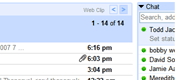


ဒီလို႔မ်ိဳးေနရာမွာ
Right-side chat မွာ Enable ခဲ့ပါ ျပီရင္ေအာက္က စစာမ်က္
ႏွာမွာ save chages ခဲ့ပါ ျပီရင္ သူငယ္ခ်င္းရဲ႕ Gmail မွာသြား
ၾကည္႕လိုက္ပါ chat Box ညာဘက္မွာရွိေနပါလိမ့္မည္..


G mail မွာattach ဖိုင္မဟုတ္ဘဲ text box ထဲမွာ ပံုကို

G mail မွာattach ဖိုင္မဟုတ္ဘဲ text box ထဲမွာ ပံုကို
ထည့္ျပီးပုိ ့လုိ ့ရပါတယ္..
ဘာထူးျခားခ်က္ရွိလဲဆိုေတာ့
လႈပ္ရွားေနတဲ့ပံုေလးေတြထည့္လို ့ရတာေပါ့ဗ်ာ.
ေနာက္ျပီးေမးလ္ လက္ခံတဲ့သူဆီမွာလည္း ခ်က္ခ်င္းျမင္ရတာေပ့ါ..
Download လုပ္စရာမလိုဘူး...
အရုပ္ေလးေတြက အသက္၀င္ေနတာေပါ့ဗ်ာ
ဘယ္လိုလုပ္ရလဲဆိုေတာ့...
Gmail ၀င္ပါ.....
setting ၀င္ပါ...
Labs ထဲက


ဒီလို႔မ်ိဳးေနရာ
 Inserting images ဆိုတဲ့ box မွာ
enable ေပ းလိုက္ပါ .   
.ျပီးရင္ေအာက္ဆံုးမွာ္ save change ကိုကလစ္ ေပ းပါ..
ပီးရင္ compose mail သြားျပီးၾကည့္လိုက္ေပါ့
Tool အတန္းမွာ အျပာေရာင္အကြက္ေလးေတြ ့ပါလိမ့္မယ္
ကုိပံုထည့္ခ်င္တဲ့ေနရာမွာ cursor ခ်ျပီးအဲဒါေလးကိုကလစ္လုပ္ ၊
ကိုထည့္မယ့္ပံုကို browse လုပ္ျပီး add image လုပ္လိုက္ရင္
ပံုေလးက text ထဲမွာေပၚေနပါလိမ့္မယ္.


computer keyboard shortcuts


***Start + M - ဖြင့္ထားတဲ့ windows ေတြက ခ်ံဳ႕ျပီး
      tast bar ေပၚမွာ ေနရာ ခ်ေပး ပါလိမ့္မယ္။

***Start + Shift + M - task bar ေပၚမွာခ်ံဳ႕ျပီး ခဏ ေနရာ
      ခ်ထားတဲ့ windows ေတြကုိ size ၾကီး ျပန္ခ်ဲ႕ေပးပါတယ္။

***Start + E - Windows ရဲ႕ windows explorer ကို ဖြင့္ေပး ပါတယ္။

***Start + R - Start menu မွာရွိတဲ့ ‘Run’ box ကို ဖြင့္ ေပးပါတယ္။

***Start + F - windows search dialog box ကုိ ဖြင့္ ေပးပါတယ္။

***Start + Ctrl + F - search box ကုိဖြင့္ ေပးပါတယ္..
      computer ဟာ network ခ်ိတ္ဆက္ ထားရင္
      computer dialog box ကို ဖြင့္ေပး ပါတယ္။

***Start + Pause ( Break ) - Systerm properties dialog box
      ကုိ ဖြင့္ေပး ပါတယ္။

***F1 - အကူအညီ တစ္စံု တစ္ရာ လုိအပ္ရန္ နွိပ္ပါ။

***Ctrl + Esc - Start Menu ကုိ ဖြင့္ေပး ပါတယ္။

***Alt + Tab - ဖြင့္ထားတဲ့ ပရုိဂရမ္ေတြ တစ္ခုနဲ႕
      တစ္ခု အၾကားကုိ ကူးေျပာင္း အလုပ္လုပ္ ေစနုိင္ ပါတယ္။

***Alt + F4 - ဖြင့္္ ထားတဲ့ ပရုိဂရမ္ ကေန ထြက္ခြာ ေစပါတယ္။
      အလုပ္ လုပ္လ်က္ သား ျဖစ္ ေနရင္ save လုပ္ မလားလုိ႕ ေမးပါ လိမ့္မယ္။

*ွ့ွ**Shift + Del - select ေပးျပီး ေရြးခ်ယ္ ထားတဲ့ ဖုိင္တစ္ခုကုိ
      အျပီးတုိင္ ဖ်က္ဆီး ပစ္ပါလိမ့္မယ္။
***Windows program key combination
***Ctrl + C - မိတၱဴ ပြားေပး ပါမယ္။

***Ctrl + X - တစ္ေနရာမွ တစ္ေနရာကုိ ကူးေျပာင္း ေနရာ ေရႊ႕ဖုိ႕
      အတြက္ အဆင္သင့္ ျဖစ္ေနျပီ ျဖစ္္တဲ့ လုပ္ငန္းစဥ္ပါ။

***Ctrl + past - မိတၱဴပြားျပီးသား ဖုိင္တစ္ခုကုိ ျပန္လည္ ေနရာ ခ်ထား ေပးပါတယ္။
***ctrl+v-ကေတာ့ paste ျဖစ္ပါတယ္..။
***Ctrl + Z - undo. လုပ္ေဆာင္ ခဲ့ေသာ အလုပ္ကုိ မနွစ္ သက္တဲ့ အခါမွာ
       မူလ အေျခအေန အတုိင္း ျပန္ေရာက္ ရွိေစပါတယ္။

***Ctrl +B - document အတြင္းမွာရွိတဲ့ tast ေတြကုိ ပိုမုိ ထင္ရွား ေအာင္ ျပဳလုပ္ ေပးပါတယ္။

***Ctrl + U - document အတြင္းမွာရွိတဲ့ tast ေအာက္ေျခမွာ မ်ဥ္းသား လုိတဲ့အခါ သံုးၾကပါတယ္။

***Ctrl + I - Italic- text ေတြကို ေစာင္းေပးပါတယ္။

***Mouse/ Keyboard Modifier
***Shift + right click (တစ္ခ်က္) - Rice click နဲ႕တူတယ္။ active windows ရဲ႕ display menu ကုိ      ဖြင့္ေပးတယ္။

***ွွShift + Left Click (နွစ္ခ်က္)

***Alt + Left Click (နွစ္ခ်က္) - ဖုိင္သုိ႕မဟုတ္ folder ရဲ႕ properties ကုိျပေပးမယ္။

***General Keyboard
***F 10 - mune bar မွာရွိတဲ့ options ေတြကို အဆင္သင့္ ျဖစ္ေနေအာင္ လုပ္ေဆာင္ ေပးပါတယ္။

***Ctrl + Esc - Start Menu ကုိဖြင့္ေပးပါတယ္။

***Shift + F 10 - ေရြးခ်ယ္ထားတဲ့ဖုိင္ တစ္ခုအတြက္ ’short-cut’ ဖုိင္ငယ္ေလး တစ္ခု ျပဳလုပ္ ေပးထား ပါတယ္။

***Alt + down arrow - drop-down list box က်လာေစပါတယ္။ ေဆာ့ဖ္ဝဲတစ္ခု အတြင္းမွာပဲျဖစ္ေစ၊ တစ္ျခား 
     တစ္ေနရာ တစ္ခု မွာပဲျဖစ္ေစ features တုိင္း လုပ္ေဆာင္ နုိင္စြမ္း box ငယ္ကေလးမ်ား ကုိယ္စီ ရွိၾကသည္။

***Alt + Tab - ဖြင့္ထားတဲ့လုပ္ငန္းစဥ္တုိင္းအား တစ္ခုနွင့္တစ္ခု အၾကား ကူးေျပာင္း ေစနုိင္ပါတယ္။
*** Alt Key ကုိဖိထားျပီး Tab Key ကုိ လြတ္လုိက္မယ္ ဆုိရင္ လုပ္ေဆာင္ဆဲ လုပ္ငန္းစဥ္ မွန္သမွ်ကုိ       အလြယ္တကူ
       ၾကည့္ရွု နုိင္ျပီး လုပ္ငန္း ေျပာင္းလဲ နုိင္ပါတယ္။

***Shift + ? - တကယ္လုိ႕ shift key ကုိဖိနွိပ္ထားျပီး CD-ROM ဒါမွမဟုတ္ DVD တစ္ခ်က္ကုိ   
        ထည့္သြင္း လုိက္မယ္ ဆုိရင္ အဲဒီ CD/DVD ရဲ႕ ‘Auto Run’ box တက္လာ ပါမယ္။ CD မွာ virus ပါဝင္ လာမႈရွိ၊
        မရွိ စစ္ေဆး လုိတဲ့အခါမွာ အသုံးဝင္ပါတယ္။

***Alt + Space - Restore, move, size, minimize, maximize စတဲ့ command ေတြပါ ဝင္တဲ့         
      system restore box ကုိျပ ေပးတယ္။

***Alt + hypen - Multiple Document Interface ကုိ ျပသ ေပးတယ္။

***Alt + underlined letter - ေဆာ့ဖ္ဝဲတစ္ခုအတြင္းမွာ သတိထားၾကည့္မိရင္ options bar ရဲ႕ feature ေတြမွာ မ်ဥ္းသား
       ထားတဲ့ စာသား ေလးေတြ မ်ိဳးစံု ေတြ႕ရ ပါလိမ့္မယ္။ Alt ကုိ ဖိနွိပ္ ထားျပီး အခုန စာသား ေလးကို နွိပ္လုိက္တ့ဲ့ အခါမွာ
      အဲဒီ ‘feature’ ရဲ႕’drop down box’ ( = ပါဝင္တဲ့ လုပ္ေဆာင္ ခ်က္ေတြ ) ပြင့္လာ ပါမယ္။

***Ctrl + F4 - address bar ကုိဖြင့္ေပးတယ္။

***Alt + F6 - Alt + Tab အလုပ္လုပ္ပံု အတုိင္းျဖစ္ပါတယ္။

      Selected objects & shell objects
***F2 - ေရြးခ်ယ္ထားတဲ့အရာဝတၱဳကုိ နာမည္အသစ္ ျပန္ေပးဖုိ႕ အဆင္သင့္ ျဖစ္ေန ေစပါမယ္။

***F3 - ဖုိင္ေတြအကုန္လုံးကုိ ရွာေမးမယ္။

***Alt + Enter - ေရြးခ်ယ္ထားတဲ့ အရာဝတၱဳရဲ႕ properties’ ကုိ ေဖာ္ျပ ေပးပါတယ္။

***ဖုိင္တစ္ခုမိတၱဴပြားရန္ - Ctrl Key ကုိနွိပ္ထားျပီး အဲဒီဖုိင္ကုိ မတူညီတဲ့ တျခား ေနရာကုိ ေရႊ႕ေပးပါတယ္။ အေပါင္း လကၡဏာ
     ေပၚလာျပီး မိတၱဴပြား ေပးပါလိမ့္မယ္။

***Shortcut တစ္ခုဖန္တီးရန္ - Ctrl နဲ႕ Shift Key ေတြကုိ ဖိနွိပ္ထားရင္ ဖန္တီးခ်င္တဲ့ folder ဒါမွမဟုတ္ အရာဝတၱဳကုိ ဖန္တီးလုိတဲ့
      ေနရာဆီကို drag ဆြဲယူပါ။

***F4 - object ကုိ select ေပးထားရင္းနဲ႕ F4 ကုိ နွိပ္ရင္ address bar ကုိ ဖြင့္ေပးပါတယ္။

      General folder/shortcut control
***F5(Refresh) - လုပ္ေဆာင္ေနတဲ့ အလုပ္ေတြကို ျပန္လည္ လန္းဆန္း ေစပါ။

***F6 - Windows Explorer အတြင္းဟိုဘက္ ဒီဘက္ cursor ေရႊ႕နုိင္ ပါတယ္။

***Ctrl + A - အရာဝတၱဳမ်ားအားလံုးကုိ select လုပ္ေပးပါမယ္။ တကယ္လုိ႕ desktop ေပၚမွာ item တစ္ခု ကုိ click နွိပ္ျပီး ‘Ctrl + A’
      command သံုးလုိက္ရင္ က်န္တဲ့ item ေတြကုိပါ ေရြးခ်ယ္ ျပီးသား ျဖစ္သြား ပါလိမ့္မယ္။

      Shift + Click + closebutton - ဖြင့္ထားတဲ့ folder ေတြမွန္သမွ် parten folder ကုိေရာ root folder ေတြေရာ ပိတ္ေပးသည္။

Windows explorer အတြင္း
***(keypad) - ရွိရွိသမွ် root folder ေတြအကုန္ဖြင့္ေပးတယ္။

    +(keypad) - root floder တခုအတြင္းရွိ ရွိရွိသမွ် file ေတြဖြင့္ေပးတယ္။

    -(keypad) - root flolder တခုအတြင္းရွိ ရွိရွိသမွ် file ေတြပိတ္ေပးတယ္။
    Left Arrow - ‘-’ နဲ႔အလုပ္လုပ္ပံုခ်င္းတူတယ္။

    Properties control
    Ctrl + Tab သို႔မဟုတ္ Ctrl + Tab + Shift - Mouse မသံုးဘဲဲ Keyboard နဲ႔ခုန္ပ်ံေက်ာ္လႊားသြား နိုင္      တယ္။
    (Mouse အသံုးမျပဳလိုပါက mouse properties တခ်ိဳ႔ကို disable လုပ္ထားလွ်င္ ပိုေကာင္း၏။)

   Accessibliity Short-cuts
  Shift ကိုငါးႀကိမ္ႏွိပ္တဲ့အခါ - Control panel ထဲမွာရွိတဲ့ Accessibility options ကို select ေပးပါ။ Shift
   ကို PC ထဲကေန ‘ကြိ’ ဆိုတဲ့ အသံကေလး ေပၚလာ ပါလိမ့္မယ္။ ျပီးရင္ေတာ့ Shift Key ကိို save မလုပ္     ခ်င္ရင္ cancel လုပ္ပါ။

   ညာဘက္ Shift ကို ရွစ္စကၠန္႔အႀကာ ဖိထားတဲ့အခါမွာ - ညာဘက္ Shift ကို ရွစ္စကၠန္႔ ႀကာေအာင္ ကိုင္ႏွိပ္ ထားရင္
   filter key box ေလး ေပၚလာ ပါလိမ့္မယ္။

   'Number Lock’ Key ကိုငါးစကၠန္႔ႀကာ ေအာင္ဖိထားတဲ့အခါမွာ - Number lock Key ကိုငါးစကၠန္႔ ႀကာ ေအာင္ ဖိထားတဲ့အခါမွာလည္း
   ထိုနည္း လည္းေကာင္းပါပဲ၊ အလုပ္ လုပ္ပံု ခ်င္းသာ ကြဲျပား သြားမွာပါ။

   ဘယ္ဘက္ Alt + ဘယ္ဘက္ Shift =+ Number Lock - PC ထဲက’ကြိ’ အသံေလးအတြက္ function ပဲျဖစ္ပါတယ္။
   အဓိ္ကအားျဖင့္ကေတာ့ mouse key ေတြကို အပိတ္အဖြင့္ လုပ္ေစခ်င္တာပါ။

   ဘယ္ဘက္ Alt + ဘယ္ဘက္ Shift + print screen preview - ျမင့္မားတဲ့ ပံုရိပ္ေတြကို ရယူလိုတဲ့ အခါမွာ
    အဆိုပါ keyboard တြဲေတြကို တြဲဘက္ ႏွွိပ္ေပး ရပါလိမ့္မယ္။

Keyboard Keys
   Start (Windows logo) + D - Window ေတြကို task bar ေပၚကိုခဏ တင္ေပးတယ္။

    Ctrl + Start + F - Search box ကိုဖြင့္ေပးပါမယ္။ ေခြးေလးကို မလိုခ်င္ရင္ ပယ္ဖ်က္ ထားလို႔ရပါတယ္။

    Ctrl + Start + Tab - address bar ဆီကို ခ်က္ခ်င္း cursor ခ်ေပးတယ္။

    Start + Tab - Taskbar ေပၚမွာစုျပံဳ ျပီး ဖြင့္ထားတဲ့ folder ေတြဆီကို တခုကေန တခု ကူးေျပာင္းႏိုင္တယ္။

   Start + Pause (Break) - System properties ကိုခ်က္ခ်င္း ဖြင့္ေပးတယ္။

  Application Key - File သိုမဟုတ္ folder ရဲ႔ properties ကိုဖြင့္ေပးတယ္။

  Dialog box command
 Tab - dialog box ထဲမွာဆိုရင္ ေနာက္တခုကို သြားဘို႔ အဆင္သင့္ ျဖစ္ေနတယ္။

  Shift + Tab - လာခဲ့တဲ့ control ဆီကို ျပန္သြားေပးတယ္။

  Space-bar - ေရြးခ်ယ္ျပီးလုပ္မယ္။ ( ဥပမုာ button တခုကို ေရြးထားတယ္။ အဲဒီ button ကို click ႏွိပ္ရံုပါပဲ။ ဥပမာ
   check box တခုကို ေရြးမယ္ဆိုရင္ space bar တခ်က္ပုတ္ရံုပဲ။ ဥပမာ ႏွစ္ခု ျပေပး ထားတယ္။ တခုကို ေရြးမယ္ ဆိုတဲ့ ေနရာမွာ Enter နဲ႔တူတယ္။

  Esc - အရာအားလံုးရဲ႔ ၉၀ရာခိုင္ႏႉန္းဟာ ‘cancel’ ရဲ႔ အလုပ္ လုပ္ပံုနဲ႔ တူတယ္။

  Alt + Underline Letter - Alt ကို ဖိထားျပီး underline သားထားတဲ့ အကၡရာကို ႏွိပ္မယ္ဆိုရင္ အဲဒီ command အတြက္ short-cut တခုပါပဲ။

  Enter - object တခုကို select ေပးျပီး OK button ႏွိပ္လိုက္တာနဲ႔ အတူတူတယ္။

Monday, December 20, 2010

Windows Xp မွာ Internet connection speed ျမႇင့္ၾကရေအာင္

Changing Network Card Speed(Step1)

1.Start -----> Run တြင္
ncpa.cplကို႐ိုက္၍ Enter ေခါက္ပါ။

2.Local Area Connection ကို Right Click လုပ္၍ Popup Menu မွ Properties ကို ႏွိပ္ပါ။

3.Configure ကို ႏွိပ္ပါ။ Advanced tab ကို ႏွိပ္ပါ။

4.Property တြင္ Media Type(or) Connection Type ကိုေရြးပါ။

5.Value တြင္ 100 mbps Full Duplex ကိုေရြးပါ။

6.OK ကိုႏွိပ္ပါ။
Tune Up Your Bandwidth Limit(Step2)

1.Start -----> Run တြင္
gpedit.mscကို႐ိုက္၍ Enter ေခါက္ပါ။

2.Computer Configuration -----> Administrative Templates -----> Network ----->QoS Packet Scheduler ထဲမွ Limit Reservable Bandwidth ကို Double Click လုပ္ပါ။

3.Settings tab ထဲတြင္ Enabled ကို ေရြးၿပီး Bandwidth Limit % အကြက္ 20% ကို ေရြးပါ။ OK ကို ႏွိပ္ပါ။

4.Restart ခ်လိုက္ပါ။
DNS Server(Step3)

1.Start -----> Run တြင္
ncpa.cplကို႐ိုက္၍ Enter ေခါက္ပါ။

2.Local Area Connection ကို Right Click လုပ္၍ Popup Menu မွ Properties ကို ႏွိပ္ပါ။

3.Internet Protocol TCP/IP ေရြး၍ Properties ကို ႏွိပ္ပါ။

4.Preferred DNS Server တြင္
208.67.222.222 ကိုထည့္ပါ။

5.Alternate DNS Server တြင္
208.67.220.220 ကိုထည့္ပါ။

6.OK ကိုႏွိပ္ပါ။ OK ကိုႏွိပ္ပါ။

 အဆင္ေျပပါေစ.....
        မွတ္ခ်က္။  ။စိတ္ကူးတည္ရာနည္းပညာမွ ေကာက္ႏွဳတ္တင္ေပးလိုက္ပါသည္.။
 

Sunday, December 19, 2010

CON ဖုိင္တည္ေဆာက္ျခင္း၊ File name ဖ်တ္ျခင္း၊ Folder & File ေဖ်ာက္ျခင္း (Not Hidden Method)

CON ဖုိင္တည္ေဆာက္ျခင္း . . .
ကြန္ပ်ဳတာမွာ ဖုိင္ေတြ၊ Folder ေတြကုိ con ဆုိတဲ့ File name ေပးၿပီး အလြယ္တည္ေဆာက္လုိ႔ မရဘူးဗ်၊
မယုံဘူးလား? ေပးၾကည့္ပါဦး File name ကုိ con လုိ႔ .. မရဘူးဟုတ္?
ဒီလုိလုပ္မွ ရတယ္ File rename မွာ con ကုိအရင္ရုိက္ၿပီး Alt+0160 >> Enter ဆုိရင္ေတာ့ con ဖုိင္တည္ေဆာက္လုိ႔ရပါပီ။
Alt+0160 အစား Alt+255 ရုိက္ရင္လည္း အတူတူပါပဲ။
File name ဖ်တ္ျခင္း . . .
ကြန္ပ်ဳတာမွာ ဖုိင္ေတြ၊ Folder ေတြမွာ File name ကုိ ဖ်တ္ၿပီး ဘာမွ မေပးပဲ အလြယ္တည္ေဆာက္လုိ႔
မရဘူးဗ်၊ ဒီလုိလုပ္မွ ရတယ္
အရင္ဆုံး File name ကုိ ကုန္ေအာင္ဖ်တ္ၿပီး Alt+0160 >> Enter ဆုိရင္ေတာ့
File name ကုိ ဘာမွ မေပးပဲထားလုိ႔ရပါပီဗ်ာ။ Alt+0160 အစား Alt+255 ရုိက္ရင္လည္း အတူတူပါပဲ။
ေဆာနေရးလုိက္တဲ့ con ဖုိင္တည္ေဆာက္တာနဲ႔ လုပ္ေဆာင္ခ်က္က တူေနတယ္ဟုတ္?
အေပၚမွာေျပာခဲ့ပါတယ္။ ၃ ခုလုံးက လုပ္ေဆာင္ရမယ့္ ပုံစံတူပါတယ္လုိ႔၊
ေနာက္ဆုံး တစ္ခုက
Folder & File ေဖ်ာက္ျခင္း (Not Hidden Method) . . .
ေခါင္းစဥ္ကမွ ရွည္ပါတယ္ဆုိ (Not Hidden Mehtod) လုိ႔ ထည့္လုိက္ရတာက
သာမန္ ဖုိင္ေတြ၊ Folder ေတြကုိ ေဖ်ာက္တဲ့အတုိင္း Hidden ေပးၿပီး Do not show
လုပ္တာထင္ေနမွာဆုိးလုိ႔၊ အခုနည္းက မတူဘူး အဲ့ဒါေၾကာင့္ …
အရင္ဆုံး ေဖ်ာက္ထားခ်င္တဲ့ Folder ကုိ အေပၚမွာ ေရးခဲ့တဲ့ File name ဖ်တ္ျခင္းအတုိင္း
Folder name ကုိ ဖ်တ္ထားရမွာ။ ရမယ္ဟုတ္?
ၿပီးရင္ အဲ့ Folder ေပၚမွာ Right Click >> Properties >> Customize tab မွ Change Icon ႏွိပ္ၿပီး


ပုံမွာ အနီနဲ႔ ၀ုိင္းထားတဲ့ ေအာက္က Scroll bar ကုိ ညာဘက္နည္းနည္းေရႊ႕ၿပီး ပုံမွာ အနီနဲ႔
၀ုိင္းျပထားတဲ့အတုိင္း ေနရာလြတ္ တစ္ခုခုကုိ ေရႊးၿပီး OK >> OK ဆုိရင္.. Folder ေလးက ေပ်ာက္သြားပါပီ။ အဲ့ Folder ေလးကုိ ျပန္ေဖာ္ၾကည့္လုိ႔ရမယ့္ လမ္းစေလးေတာ့ရွိတယ္
အဲ့ Folder ရွိတဲ့ေနရာမွာ Ctrl+A ဒါမွ မဟုတ္ Select All လုပ္လုိက္ရင္ File name ေဖ်ာက္ထားတဲ့ ေနရာေလးမွာ Select ေပးမိထားတာေလးေတြ႔ရမယ္ ေသးေသးေလးေပၚတာေနာ္ ေသခ်ာၾကည့္မွ
ေတြ႕ရတာ၊ အဲ့ကေန Folder ကုိ ကလစ္ႏွိပ္ၿပီး ဖြင့္ၾကည့္လုိ႔ရပါတယ္။ ေဖ်ာက္ခ်င္တဲ့ File ေတြကုိလည္း အဲ့ Folder ထဲကုိ ထည့္လုိက္ရင္ အလုိလုိ ေဖ်ာက္ၿပီးသားျဖစ္မွာပါ။
အဆင္ေျပပါေစဗ်ာ . . .
မွတ္ခ်က္။ ။Source:www.sawsan.freehostingcloud.comမွေကာက္ႏွဳတ္တင္ေပးလိုက္ပါသည္

ပန္းေကာက္သူ


                                       လူသူတိုက္ဆိတ္ ၊ ေျခသံတိတ္သည္႔
                                        ညအေမွာင္ေအာက္ ငါတစ္ေယာက္ေတာ့
                                        ပန္းေကာက္ထြက္ခဲ့သည္..။
                                                      ၀ိုးတ၀ါးလရိပ္ ေဖ်ာ့လိုက္ပါဘိ
                                                       ေျဖာက္ေျဖာက္ ေျခသံပန္းေၾကြသံလား
                                                       သံပ်ံ ရနံေမႊၾကိဳင္ပါရဲ႕ ၊ ပန္းခေရ ရယ္….
                                                       အေႏွာင္ အဖြဲသံေယာဇဥ္ႏြယ္နဲ႔
                                                      ငါဟာ..ပန္းကံုးခဲ့တယ္…..
                                                       ခေရအလွ ၊ ခေရရနံမွာ ငါ
                                                       အိပ္ေမာက်ခဲ့တယ္..။


                                                    ဟိုက္....
                                                          ႐ုတ္တရတ္ လွန္႔ႏိွဳးလိုက္သူ
                                                         ဘယ္သူပါလည္း ၊ စိတ္အထင္လား
                                                         အရိတ္လား ၊ ၀ိညဥ္လား…
                                                       နင္ဟာပန္း သခင္မဟုတ္ဘူးတဲ့

ဒီလို႔ဆို…ငါဟာ…..
မပန္ထိုက္တဲ့ ပန္းေကာက္သူလား…
ေပးဆက္ဖို႔အတြက္ ပန္းကံုးခဲ့သလား
ေအာ္..ကိုယ္ခ်စ္တဲ့ ခေရ..ရယ္…
နမ္းဖို႔မဆံု ပန္ဖို႔မထိုက္တဲ့
ပန္းေကာက္သူအဖို႔ အလြမ္းၾကိဳးညွိဳ႐ံုနဲ႔သာ
ေက်ညတ္ႏွိုတ္သိမ့္ရေတာ့မွာလားဟင္….

                                                   ကို R.J
          

Saturday, December 18, 2010

Ram ထပ္မစိုက္ပဲ memory တိုးခ်င္ရင္

မိမိမွာ ရိွတဲ႔ RAM (memory) ကို ထပ္မစိုက္ပဲ တိုးခ်င္ရင္ နည္းတစ္ခုေျပာျပပါ႔မယ္။ Hacking နည္းလမ္း တစ္ခုျဖစ္တဲ႔ အတြက္ အရမ္းေတာ႔ save မျဖစ္ပါဘူး။ CPU ကို over clock တင္သလိုပါပဲ ။ software လိုင္စင္ေတြရဲ႕ စကားတိုင္းေျပာရရင္ေတာ႔ သင္႔ရဲ႕ ကိုယ္ပိုင္ စြန္႔စားမႈသာျဖစ္ပါတယ္ ။ :P

My Computer ကို R-Click လုပ္ၿပီး properties ကိုသြားပါတယ္။ ေပၚလာတဲ႔ system properties က Advanced ကို click ပါတယ္။ Performance က Settings ကို click ပါတယ္။

Image Hosting by Picoodle.com


Performance Options မွ Advanced ကိုေရြးၿပီး Programs ႏွစ္ခုကို check ေပး Virtual memory က Change ကို click ပါတယ္ ။

Image Hosting by Picoodle.com

ေအာက္ပါအတိုင္း Virtual memory ေပၚလာပါမယ္။ Initial size နဲ႔ Maximum size က တန္ဖိုးႏွစ္ခုကို ေရးမွတ္ထားလိုက္ပါ ။ တစ္ခုခု အဆင္မေျပတာ ရိွခဲ႔ ရင္ Default လုပ္ႏိုင္ေအာင္ပါ။

Image Hosting by Picoodle.com

Virtual Memory ဆိုသည္မွာ RAM က Hard disk memory ကို ငွားသံုး ျခင္းျဖစ္ပါတယ္ ။ (ဥပမာ - Default Initial size = 1500 Mb(nearly 1.5Gb) , Hard Disk free space = 5 Gb ရိွတယ္ ဆိုၾကပါစို႔ Initial size ကို 2000 Mb ( 2Gb ) တင္လိုက္ပါက Hard disk free space သည္ 4.5 Gb ျဖစ္သြား ပါလိမ္႔မယ္ ။ ( မည္သို႔ပင္ memory transfer လုပ္ႏိုင္သည္ ျဖစ္ေစ System Memory က ပဲ တစ္ကယ္ လုပ္ေဆာင္ရျခင္းျဖစ္ပါတယ္။ ) က်ေနာ္႔မွာ Initial 1500 ရိွၿပီးသား ျဖစ္လို႔ 2000 လို႔ေပးၿပီး၊ Maximum ကို 3500 ေပးလိုက္ပါတယ္ ။ ၿပီးရင္ Set ကို ႏိုပ္ပါတယ္ ။

Image Hosting by Picoodle.com

ၿပီးရင္ေတာ႔ OK ေပါ႔ ။ Restart ေတာင္းလာပါလိမ္႔မယ္ ။ window ျပန္တက္လာ ရင္ေတာ႔ ခင္ဗ်ားစက္ အရင္ထက္ပိုျမန္ ေနတာ ေတြ႔ရပါလိမ္႔မယ္ ။ CPU ရဲ႕လုပ္ေဆာင္ႏိုင္ရည္ကို ၾကည္႔ၿပီး တင္သင္႔ပါတယ္။ Memory မ်ားရင္ စက္ျမန္တယ္ ဆိုၿပီး memory အမ်ားႀကီး စိုက္ၿပီး CPU မလိုက္ႏိုင္လို႔ ပိုေလး သြားတဲ႔ စက္ေတြ ေတြ႔ဘူးပါတယ္။ အားလံုး အဆင္ေျပၾကပါေစ ။

မွတ္ခ်က္။ ။ေမာင္ေဇာ္မင္းေအာင္းဆီမွကူးယူတင္ေပးလိုက္ပါသည္။

WINDOWS XP ကို လွ်င္ျမန္စြာ အသံုးျပဳနိုင္ရန္

:) Start menu ကိုပိုျမန္ေစဖို႔
Start ကိုႏွိပ္ပါ။ Run box ကိုဖြင့္ပါ။ Regedit လို႔ရိုက္ပါ။ (Registry editor ကိုဆိုလိုတာပါ။)
ဘယ္ဘက္ panel မွာ “HEYCURRENT USER” ကို ကလစ္ႏွိပ္ပါ။ အဲဒီထဲ ကမွ “control panel” ကို ထပ္ေရြးပါ။ “Control panel” ထဲကမွ Desktop ကို ေရြးပါ။ ညာဘက္အကြက္မွာ ေပၚလာတဲ့ “Menushowdelay” ကိုု Right click ႏွိပ္ပါ။ Modify ကိုေရြးၿပီး Value ကို “0″ ထားပါ။ ၿပီးၿပီဆိုတာနဲ႔ Restart ျပန္လုပ္ပါ။
:) မလိုအပ္တဲ႔ ဖိုင္ေတြ ကို ရွင္းျပစ္ခ်င္ရင္
- Start ကိုသြားပါ။ - Run box ကိုဖြင့္ပါ။ - “gpedit.msc” ဆိုၿပီး ရိုက္ပါ။ - ဘယ္ဘက္ panel မွာ “computer configuration” ေရြးပါ။ - “Administrative Templates” ကိုေရြပါ။ - “Windows components” ကို ေရြးခ်ယ္ပါ။ - “Terminal services” ကိုေရြးခ်ယ္ပါ။ - ညာဘက္ panel မွာ ေပၚလာမွာျဖစ္တဲ့ “Do not delete Temp Folder Upon exit” မွာ Right click ႏွိပ္ပါ။ - Properties ကို ေရြးခ်ယ္ပါ။ - ၿပီးရင္ “disable” ကို ေရြးခ်ယ္ပါ။
:)ေနာက္တစ္မ်ိဳး ရွင္းနည္း ရွိပါေသးတယ္။
- Start > Run box ကိုဖြင့္ပါ။ - “Prefetch” လို႔ ရိုက္ထည့္ပါ။ - ေတြ႔သမွ် ဖိုင္မွန္သမွ် ဖ်က္ပစ္ပါ။
မွတ္ခ်က္ ။ ။ကိုေက်ာ္သူလင္း ဆီမွ တဆင္ကူးယူ ျပီး ျပန္လည္ ေဖာ္ျပေပးျခင္း ျဖစ္ပါသည္ ။

Twitter Delicious Facebook Digg Stumbleupon Favorites More